
有道翻译安装失败0x80070643:Windows 11 Installer 1603与残留安装记录修复
📅 发布日期:2026年07月15日
✅ 审核:网易有道翻译技术文档组
有道翻译安装失败 0x80070643通常不是下载按钮失效,而是安装器进入Windows Installer阶段后遇到旧版本残留、目标目录权限或系统组件异常。先确认错误来自有道安装过程,再查已安装项、目录属性和安装日志,可以避免反复重装后仍在同一点回滚。
我处理这类安装错误时,不会一开始就删除注册表、清空整个Program Files目录或关闭全部安全防护。0x80070643只说明安装没有成功完成,真正原因可能发生在旧版本检测、文件写入、服务注册或系统组件调用阶段。排查顺序一旦弄反,原来的安装记录可能被进一步破坏,后续连正常卸载都无法完成。
快速通道
安装进度到一半突然回滚、弹出0x80070643、日志中出现1603,或者旧版本无法卸载时,建议直接查看后文“有道翻译0x80070643与1603故障排查”。如果错误只出现在Windows Update页面,而有道安装器没有报错,本页流程并不适用。
先确认0x80070643究竟来自哪个安装过程
同一个十六进制代码可能出现在不同安装场景中。第一步不是修复,而是确认报错窗口、时间点和日志来源。
- 错误出现在有道安装器窗口:记录错误代码、出现进度和是否发生自动回滚。
- 错误出现在Windows Update:先停止本页操作,不要因为系统更新错误删除有道客户端或安装目录。
- 安装器没有代码,只有“安装失败”:按下
Win + R,输入eventvwr.msc,进入“Windows日志 → 应用程序”,查看同一时间是否存在来源为MsiInstaller的错误。 - 下载文件是MSI:可以生成详细安装日志;如果文件是EXE,不要把扩展名直接改成MSI,也不要套用MSI命令强行启动。
如果安装器没有进入文件写入或回滚阶段,而是直接提示1601、错误1719或“无法访问Windows Installer服务”,应先查看有道翻译Windows Installer服务无法访问排查。这一分支优先检查安全模式、msiserver启动类型、系统路径和服务启动结果,不应继续按1603处理目录权限或旧版本残留。
需要重新获取安装文件时,只通过前文对应的有道翻译下载入口重新开始,不要同时保留多个来源不明、文件名相似的安装包。重新下载前先把旧文件移动到单独的备份目录,方便比较报错是否完全一致。
有道翻译0x80070643原因与修复动作对照表
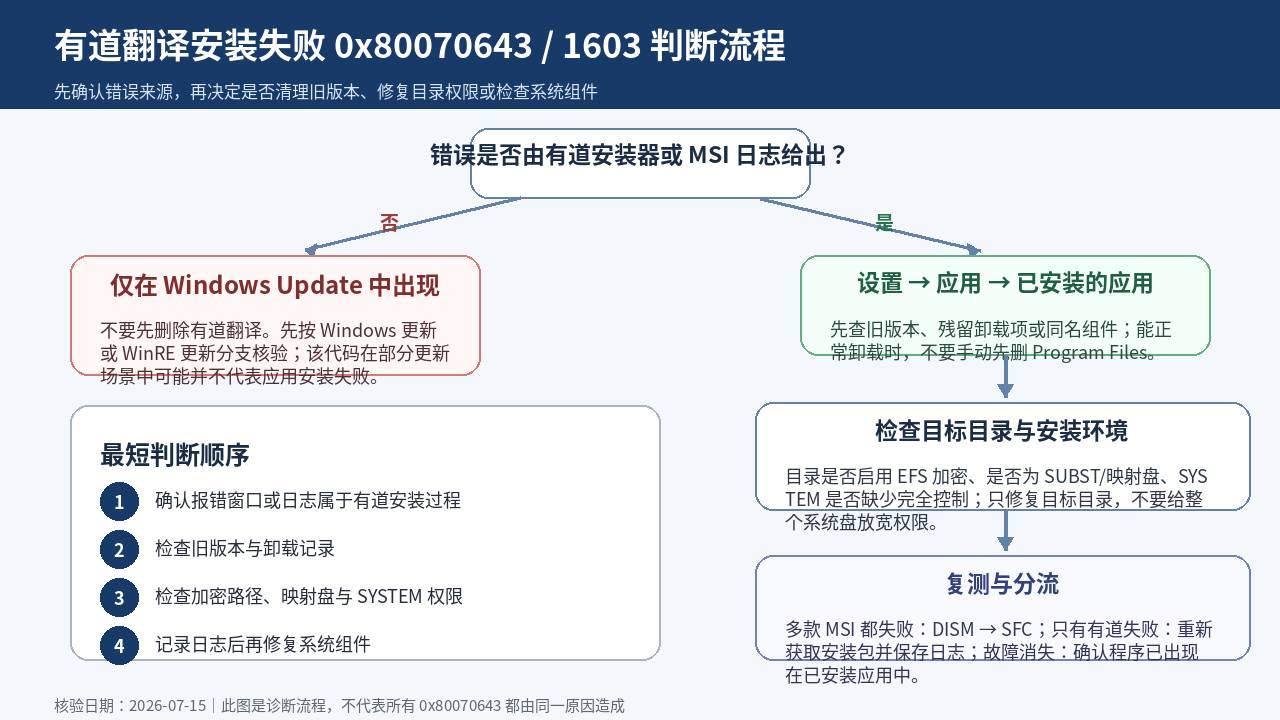
按风险从低到高修复Windows Installer安装链
第一步:检查旧版本,不要直接手动清目录
- 打开“设置 → 应用 → 已安装的应用”。
- 分别搜索“有道”“Youdao”等能够确认属于该客户端的条目。
- 条目可以正常卸载时,先完成卸载并重启系统。
- 卸载按钮报错、条目存在但找不到卸载程序时,使用Microsoft“程序安装和卸载疑难解答”修复损坏的卸载信息。
这里不要先运行第三方强制卸载器。Windows Installer依赖产品代码、卸载记录和组件引用;先把文件夹删掉,可能留下一个“系统认为已经安装、实际文件又不存在”的半残状态。
第二步:检查目标目录是否被加密或重定向
- 右键准备使用的安装目录,选择“属性 → 高级”。
- 检查“加密内容以便保护数据”是否被勾选。
- 检查路径是否位于网络映射盘、SUBST替代盘、云盘同步目录或权限继承异常的文件夹。
- 无法确认时,先让安装器使用默认本地路径,不要在第一次复测时继续自定义复杂目录。
取消目录加密前先备份其中已有文件。这里只处理本次安装目标,不要为了排除一个应用错误,对整个用户目录或系统盘执行批量权限和加密变更。
第三步:核对SYSTEM对目标目录的权限
- 右键目标文件夹,打开“属性 → 安全”。
- 检查“组或用户名”中是否包含
SYSTEM。 - 确认SYSTEM至少拥有安装所需的修改、写入和读取权限;Microsoft的1603说明中建议在对应原因下授予目标位置完全控制。
- 修改权限需要管理员身份;只修改明确的安装目标目录,完成后重新运行安装器。
如果目标目录继承自一个权限配置异常的上级文件夹,优先新建一个普通本地目录进行验证。新目录能够安装,说明问题集中在原路径;新目录仍失败,再继续检查日志和系统组件。
第四步:仅对MSI文件生成详细日志
如果下载文件确实是.msi,以管理员身份打开Windows终端,执行:
msiexec /i "C:\安装包实际路径\package.msi" /L*V "%USERPROFILE%\Desktop\youdao-install.log"命令完成后,桌面会生成youdao-install.log。可以先搜索Return value 3作为定位线索,再向上查看实际失败动作、文件路径或权限错误。它不能单独证明原因,必须结合前后的错误文本判断。
如果安装包是EXE,不能通过改名获得有效MSI日志。此时优先检查事件查看器、安装器自身生成的日志及复现时间,不要使用不适用于该安装包的参数。
如果详细日志或安装窗口明确出现2502、2503、Called InstallFinalize when no install in progress或Called RunScript when not marked in progress,不要继续把它们当作普通1603处理。请转到有道翻译安装错误2502与2503排查,按TEMP写入、权限上下文和Windows Installer日志继续定位。
如果错误窗口或详细日志明确显示1722、“作为安装程序一部分运行的程序未按预期完成”,或者给出了具体的Action、Location和Command,应继续查看有道翻译安装错误1722排查,定位没有正常完成的自定义操作、命令路径和日志状态,不要继续把它当作普通1603处理。
第五步:只有多款安装程序同时失败时才修复系统组件
以管理员身份打开Windows终端,先执行:
DISM.exe /Online /Cleanup-Image /RestoreHealthDISM结束后再执行:
sfc /scannowDISM用于修复Windows组件存储,SFC用于扫描并修复受保护的系统文件。命令未完成前不要关闭终端;完成后重启电脑,再用同一个安装包和同一个本地路径复测。
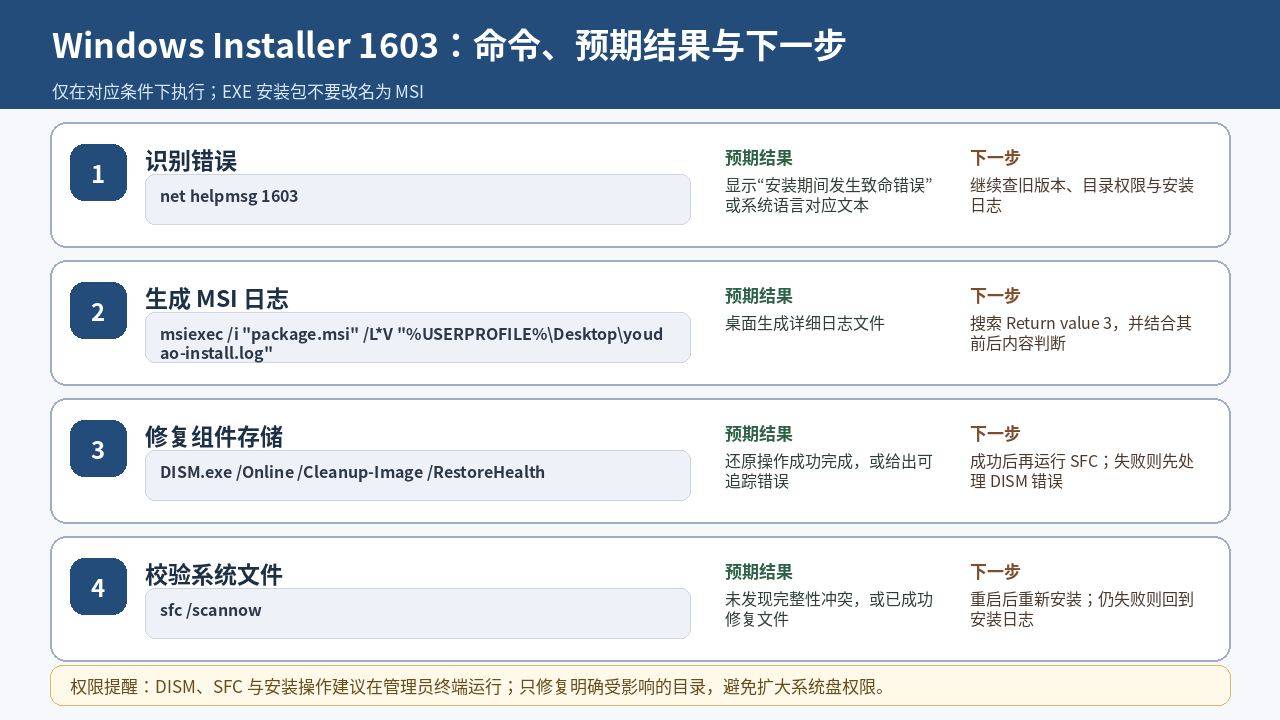
Windows Installer 1603排查命令对照图,展示错误识别、MSI日志生成、DISM组件修复、SFC系统文件校验以及对应的预期结果与下一步操作。
有道翻译0x80070643与1603故障排查
分支一:旧版本能看到,但始终无法卸载
先运行Microsoft程序安装和卸载疑难解答,选择卸载问题并定位对应产品。修复完成后重新打开“已安装的应用”,确认旧条目是否消失。旧条目没有清理完成前,不要连续覆盖安装多个版本。
分支二:换到普通本地目录后能够安装
这说明原目录的加密、重定向或访问控制更值得检查。保留已经成功安装的版本,不要立即迁回原目录。先单独核对原目录的属性、继承权限和磁盘类型,再决定是否重新安装。
分支三:DISM或SFC发现并修复了文件
重启后重新执行安装,并再次检查事件查看器。如果错误代码消失且程序出现在“已安装的应用”中,说明系统组件修复已经改变安装结果;如果仍在同一动作失败,应返回日志,而不是重复运行SFC。
分支四:其他软件都能安装,只有有道安装包失败
重新获取安装文件,确认新旧文件来自同一可信入口,并记录文件名、下载时间和数字签名状态。第二个安装包仍在完全相同节点失败时,优先保留错误日志;第二个安装包能够安装,则原文件或下载过程更值得怀疑。
如果两个安装包的结果不同,不要只凭“新文件能安装”就直接宣布旧文件损坏。可以先使用有道翻译安装包安全校验方法对比来源、完整性、数字签名、SHA-256与保护历史,确认差异属于版本、下载过程还是文件身份,再决定是否保留原错误日志。
分支五:错误只出现在Windows Update
停止清理有道客户端。系统更新中的0x80070643可能属于独立的更新或恢复环境问题,与桌面应用安装不是同一任务。只有有道安装器、MsiInstaller事件或对应安装日志同时显示失败时,才继续本页流程。
执行确认清单
- 已确认错误来自有道安装过程,而不是单独的Windows Update页面。
- 已检查“已安装的应用”中是否存在旧版本或损坏卸载项。
- 没有在排查开始时直接删除整个程序目录或注册表项。
- 已确认安装目标位于普通本地磁盘,未使用加密或映射路径。
- 只检查和修复了明确目标目录的SYSTEM权限。
- MSI安装包已经保留详细日志;EXE安装包没有被错误改名。
- 只有多款安装程序同时失败时,才执行DISM和SFC。
- 安装完成后,程序已经出现在“设置 → 应用 → 已安装的应用”中。
- 首次启动能够正常显示窗口,没有立即回滚或再次触发安装器。
如果安装已经完成,但首次启动时窗口闪现后退出,或任务管理器中的客户端进程只存在数秒,应停止继续处理1603安装链,改为查看有道翻译启动闪退与事件ID 1000故障模块排查,根据Application Error记录定位客户端、运行库或第三方冲突。
常见问题
有道翻译出现0x80070643,一定是安装包损坏吗?
不一定。安装包损坏只是一个分支;旧版本残留、目标目录加密、映射路径和SYSTEM权限问题也可能导致Windows Installer以1603结束。是否重新下载,应放在错误来源和旧版本检查之后。
右键“以管理员身份运行”能直接解决1603吗?
它只能解决部分当前用户权限不足问题,不能自动修复损坏的卸载记录、加密目录或SYSTEM对目标文件夹的权限。运行一次可以作为低风险复测,但不能代替日志和目录检查。
需要手动删除有道相关注册表吗?
不建议把它作为常规步骤。错误删除Windows Installer产品记录可能让后续卸载和升级更加困难。优先使用正常卸载及Microsoft程序安装和卸载疑难解答;只有掌握明确产品记录和完整备份时,才考虑进一步处理。
参考来源

有道翻译
暂无介绍....
延伸阅读:

有道翻译外贸邮件翻译:从读懂客户询盘到写好英文回复
本文以一封外贸询盘为例,介绍如何借助有道翻译拆解客户需求,核对数量、型号、样品费用与到货日期,并整理中文底稿和英文回复。...


有道翻译安装提示“已安装更高版本”怎么办?Windows 1638旧版本冲突排查
有道翻译安装提示已安装更高版本、另一版本已存在或错误1638?先确认报错来自有道翻译本体还是VC++依赖,再检查Wind...

有道翻译安装后桌面没有图标?Windows找回快捷方式与验证安装状态
有道翻译安装后桌面找不到图标?本文提供 Windows 系统下找回快捷方式的排查路径,包含基础检查、通过 shell:...

有道翻译电脑版首次使用设置:翻译、划词、AIBox与更新
有道翻译电脑版首次使用设置指南,涵盖文本翻译、划词、AIBox、更新与开机选项,帮助完成基础配置并验证功能是否正常。
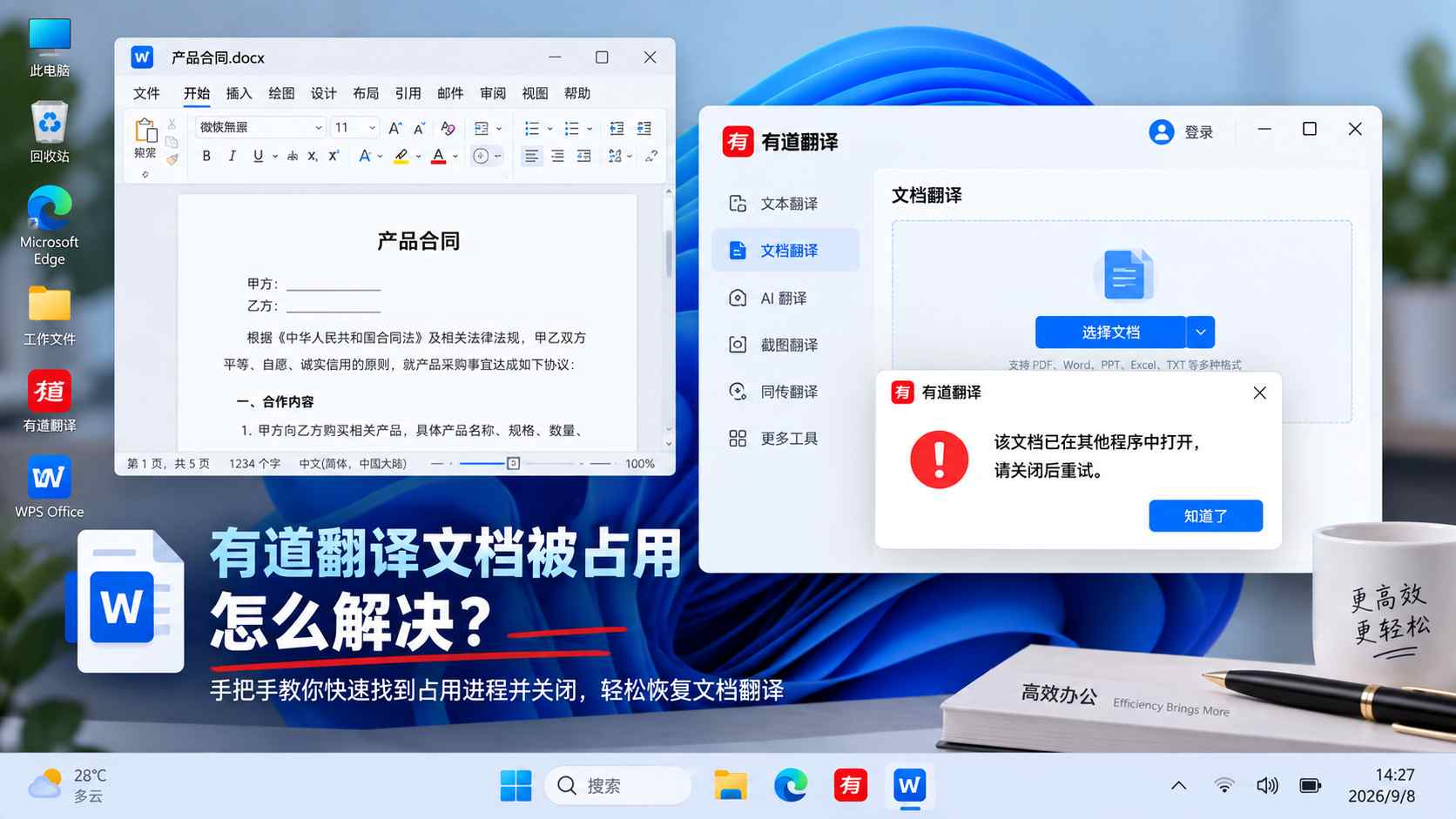
有道翻译提示“该文档已在其他程序中打开,请关闭后重试”怎么解决?
有道翻译上传文档时如果明确提示“该文档已在其他程序中打开,请关闭后重试”,先不要改网络或压缩文件。本文从关闭 Word/...