
有道翻译安装出现2502和2503:从TEMP写入到Installer日志定位根因
📅 发布日期:2026年07月22日
✅ 技术编辑:本站Windows客户端内容组
适用环境与核验日期:适用于Windows 10、Windows 11中有道翻译安装器已经进入安装阶段,却显示错误2502、2503、Called InstallFinalize when no install in progress或Called RunScript when not marked in progress的情况,资料核验日期为2026年07月22日。安装文件可能是EXE引导程序,也可能是真实MSI包,日志获取方式必须以文件实际格式为准。
有道翻译安装出现2502或2503时,错误码只说明Windows Installer的执行顺序或事务状态已经异常,并不直接等于TEMP权限损坏。错误2502表示没有有效安装事务时调用了InstallFinalize,2503表示RunScript未被标记为进行中却发生调用。我会先验证当前账户的TEMP创建、写入、改名和删除能力,再结合权限上下文与详细日志,找到这两个代码之前出现的第一个真实路径、访问或自定义动作错误。
快速通道
👉 安装进度已经开始,却连续弹出2502和2503,或管理员运行能够继续、普通双击立即失败?建议直接查看后文“有道翻译2502与2503最短排查顺序”,不要先删除系统缓存或批量修改文件夹权限。
先确认当前故障是否属于2502或2503
“安装失败”只是最终表现。错误2502、2503、1603、1618以及安装器双击无反应分别属于不同阶段,不能使用同一套处理动作。
| 当前表现 | 是否属于本页 | 处理方向 |
|---|---|---|
| 显示错误2502:Called InstallFinalize when no install in progress | 是 | 检查事务收尾状态及其前序错误 |
| 显示错误2503:Called RunScript when not marked in progress | 是 | 检查脚本执行状态、TEMP写入和权限上下文 |
| 2502与2503在同一次安装中先后出现 | 是 | 生成或查找日志,向上定位首个明确失败动作 |
| 安装进度回滚,只显示1603或0x80070643 | 否 | 进入Windows Installer 1603安装执行失败排查 |
| 提示另一个安装正在进行、1618或0x80070652 | 否 | 先定位当前占用Windows Installer的安装事务 |
| 双击EXE没有窗口,安装进程立即消失 | 否 | 进入SmartScreen与TEMP解包链排查 |
先记住一个边界:2502和2503属于Windows Installer内部错误。TEMP或目录权限只是需要核验的分支,不是唯一结论。如果同一个完整安装文件在不同Windows账户、不同TEMP目录甚至不同电脑中,都在完全相同的动作返回相同代码,应停止扩大本机权限修改范围,保留日志核验安装包事务或自定义动作。
2502和2503真正说明了什么
| 错误码 | Windows Installer定义 | 能够确认什么 | 不能直接确认什么 |
|---|---|---|---|
2502 |
没有正在进行的安装事务,却调用了InstallFinalize | 安装事务收尾状态不一致 | 不能直接证明安装包损坏或TEMP权限错误 |
2503 |
RunScript未被标记为进行中,却发生调用 | 脚本执行状态或事务序列不一致 | 不能直接证明Windows Installer服务损坏 |
这两个代码通常需要结合前序日志判断。TEMP写入失败、普通账户与管理员使用不同权限上下文、安装脚本无法创建工作文件、后台软件干扰,或者安装包自身的执行序列异常,都可能伴随2502或2503出现。
有道翻译2502与2503最短排查顺序
- 截图保存2502、2503的完整文字、出现顺序和准确时间。
- 显示文件扩展名,确认当前安装文件是真实EXE还是MSI。
- 记录当前用户的TEMP、TMP和实际进程临时目录。
- 完成TEMP目录的创建、写入、改名和删除测试。
- 使用
icacls只读查看相关目录ACL,不先修改权限。 - 建立只对当前PowerShell会话生效的一次性TEMP目录。
- 真实MSI使用
/L*V生成详细日志;EXE查看自身日志或MsiInstaller事件。 - 从2502或2503所在位置向上寻找首个明确失败动作。
- 只修复已经获得证据的唯一分支。
- 使用同一个完整安装文件复测一次,错误变化后重新分流。
第一步:验证当前用户的TEMP完整写入链
打开PowerShell,执行下面的测试。它会读取当前进程实际使用的临时目录,然后依次创建目录、写入文件、重命名和删除:
$ErrorActionPreference = "Stop"

$ProcessTemp = [System.IO.Path]::GetTempPath()
$UserTemp = [Environment]::GetEnvironmentVariable("TEMP", "User")
$UserTmp = [Environment]::GetEnvironmentVariable("TMP", "User")

$TestDirectory = Join-Path $ProcessTemp (
    "Youdao-Temp-Test-" + [guid]::NewGuid().ToString("N")
)

$Result = [ordered]@{
    UserName     = [System.Security.Principal.WindowsIdentity]::GetCurrent().Name
    ProcessTemp  = $ProcessTemp
    UserTEMP     = $UserTemp
    UserTMP      = $UserTmp
    TempTest     = "NotRun"
    ErrorMessage = ""
}

try {
    New-Item -ItemType Directory -Path $TestDirectory | Out-Null

    $OriginalFile = Join-Path $TestDirectory "write-test.txt"
    $RenamedFile = Join-Path $TestDirectory "rename-test.txt"

    Set-Content `
        -LiteralPath $OriginalFile `
        -Value "Youdao TEMP write test" `
        -Encoding UTF8

    Rename-Item `
        -LiteralPath $OriginalFile `
        -NewName "rename-test.txt"

    Remove-Item -LiteralPath $RenamedFile -Force
    Remove-Item -LiteralPath $TestDirectory -Force

    $Result.TempTest = "Passed"
}
catch {
    $Result.TempTest = "Failed"
    $Result.ErrorMessage = $_.Exception.Message

    if (Test-Path -LiteralPath $TestDirectory) {
        Remove-Item `
            -LiteralPath $TestDirectory `
            -Recurse `
            -Force `
            -ErrorAction SilentlyContinue
    }
}

[pscustomobject]$Result | Format-List只有创建、写入、改名和删除全部成功,TempTest才会显示Passed。文件夹能够打开,不代表安装器已经具备完整写入能力。
如果ProcessTemp指向不存在的旧账户目录、断开的网络盘、已删除分区或其他用户目录,先保存原始路径,不要直接永久修改环境变量。
第二步:只读检查ACL,不先重置权限
以管理员身份打开命令提示符,执行:
whoami
icacls "%TEMP%"
icacls "%WINDIR%\Temp"
icacls "%WINDIR%\Installer"本文此处只读取访问控制列表,不执行/grant、/reset、/setowner或递归权限修改。
需要记录:
- 当前Windows账户;
- 用户TEMP目录的所有者和继承状态;
- 是否存在明确拒绝项;
- 当前用户是否拥有完成创建、修改和删除所需的权限;
- 日志指向的失败目录是否与当前检查目录一致。
不能因为ACL内容看起来复杂,就照抄另一台电脑的权限模板。不同Windows版本、账户SID和组织策略可能不同,尤其不要给C:\Windows\Temp、C:\Windows\Installer或整个Windows目录添加Everyone完全控制。
第三步:使用一次性TEMP目录隔离环境
先把下面的$Installer修改为本机有道翻译安装文件的真实路径。本测试只修改当前PowerShell会话及其启动的子进程,不会永久覆盖Windows环境变量。
$Installer = "$env:USERPROFILE\Downloads\YoudaoSetup.exe"
$TestTemp = Join-Path $env:USERPROFILE "Temp-Youdao-2503"

if (-not (Test-Path -LiteralPath $Installer)) {
    throw "安装包路径不存在,请先修改 `$Installer。"
}

$OldTemp = $env:TEMP
$OldTmp = $env:TMP

New-Item `
    -ItemType Directory `
    -Path $TestTemp `
    -Force |
Out-Null

try {
    $env:TEMP = $TestTemp
    $env:TMP = $TestTemp

    Write-Host "TEMP=$env:TEMP"
    Write-Host "TMP=$env:TMP"

    Start-Process `
        -FilePath $Installer `
        -Wait
}
finally {
    $env:TEMP = $OldTemp
    $env:TMP = $OldTmp
}| 隔离结果 | 优先判断 | 下一步 |
|---|---|---|
| 新TEMP能够安装,原TEMP仍报2502/2503 | 原用户TEMP路径、权限或残留参与故障 | 只修复原目录中已经确认的异常 |
| 新旧TEMP都在同一步报错 | 不能继续只处理用户TEMP | 查看日志、Windows TEMP、后台冲突或安装包事务 |
| 管理员运行成功,普通运行失败 | 权限上下文存在差异 | 比较两个环境的账户、TEMP路径和首个日志错误 |
| 错误变成1603、1618或其他代码 | 2502/2503分支已经发生变化 | 停止本页流程,按新的准确错误处理 |
隔离测试成功后,也不要把测试目录永久设置成系统TEMP。它只用于证明原临时环境是否参与故障。
第四步:真实MSI才使用msiexec详细日志
只有安装文件本身确实以.msi结尾,才使用下面的命令:
msiexec.exe /i "C:\安装包实际路径\package.msi" /L*V "%USERPROFILE%\Desktop\youdao-2502-2503.log"如果文件实际是EXE,不得把扩展名改成MSI,也不能把EXE路径放进msiexec /i。EXE可能在内部调用Windows Installer,但日志入口由引导程序决定。
EXE安装器优先检查:
- 安装器是否提供日志参数或日志目录;
- 失败时间附近用户TEMP中新建的文件;
- 【事件查看器】→【Windows日志】→【应用程序】中的MsiInstaller事件;
- 软件提供方要求收集的安装日志。
读取最近两小时MsiInstaller事件:
$StartTime = (Get-Date).AddHours(-2)

Get-WinEvent -FilterHashtable @{
    LogName      = "Application"
    ProviderName = "MsiInstaller"
    StartTime    = $StartTime
} |
Select-Object TimeCreated,
              Id,
              LevelDisplayName,
              Message |
Format-List
第五步:从2502或2503向上寻找首个真实错误
2502与2503可能是前序动作失败后的后续事务错误。日志生成后,不要只停留在最后一个错误代码。
$LogPath = "$env:USERPROFILE\Desktop\youdao-2502-2503.log"

Select-String `
    -LiteralPath $LogPath `
    -Pattern "2502|2503|Return value 3|Access is denied|拒绝访问" `
    -Context 12, 8
检查顺序:
- 找到最后一次出现2502或2503的位置。
- 向上查看最近的动作名称和返回状态。
- 寻找明确的文件路径、目录、注册表项、服务或拒绝访问信息。
- 把
Return value 3作为定位线索,不单独当作根因。 - 记录第一条能够说明具体对象和失败动作的错误。
日志已经明确指向某个目录、文件或自定义动作时,只处理该对象。日志没有前序路径或访问错误,而多个环境都在完全相同动作出现2502/2503时,应停止扩大本机权限修改,保留日志交给软件提供方核验安装事务。
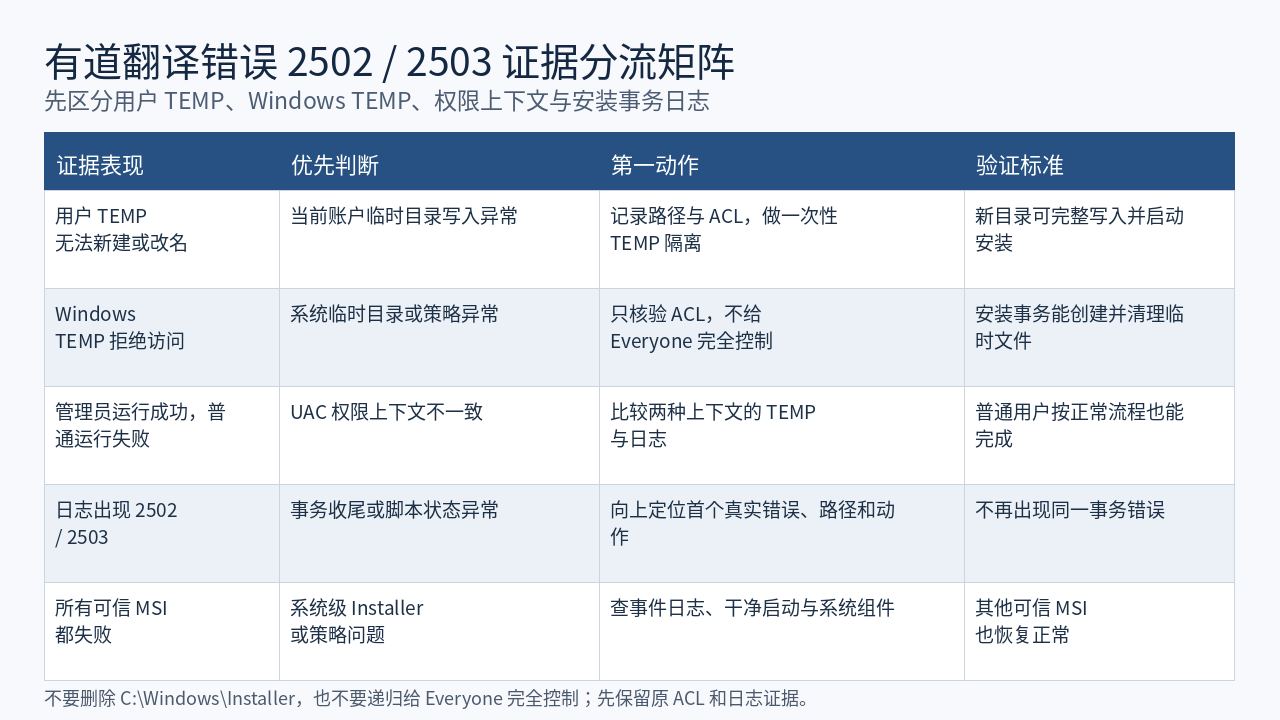
有道翻译错误2502与2503证据分流矩阵
| 证据表现 | 优先判断 | 第一动作 | 验证标准 |
|---|---|---|---|
| 当前用户TEMP无法创建、改名或删除文件 | 用户临时目录写入链异常 | 记录路径和ACL,使用一次性TEMP隔离 | 新目录能完成全部写入动作并启动安装 |
| 用户TEMP正常,但日志显示Windows TEMP拒绝访问 | 系统临时目录、继承权限或策略异常 | 只核验日志指向目录,不给Everyone完全控制 | 安装事务能正常创建并清理临时文件 |
| 管理员运行成功,普通运行失败 | UAC权限上下文或TEMP路径不同 | 比较账户、TEMP路径和首个失败动作 | 普通账户通过正常流程也能完成安装 |
| 日志先出现拒绝访问,随后出现2502/2503 | 2502/2503是前序访问错误的后续结果 | 只修复首个明确对象 | 拒绝访问和后续事务错误同时消失 |
| 多个可信MSI都出现相同错误 | 系统级Installer环境、策略或后台冲突 | 保存日志后执行干净启动隔离 | 其他可信MSI与有道安装均恢复 |
| 只有当前有道安装包在固定动作失败 | 缓存副本、引导程序或安装包事务异常 | 重新获取完整副本并保留两次日志 | 新副本完成安装,或获得稳定可提交证据 |
根据证据进入对应处理分支
用户TEMP写入测试失败
先记录ProcessTemp和ErrorMessage,检查目录是否存在、是否属于当前账户、是否指向失效磁盘或网络位置,以及安全软件是否记录了对应拦截。一次性TEMP能够安装时,只修复原TEMP中已经确认的路径或权限异常,不递归接管整个AppData。
管理员运行成功,普通运行失败
这只能证明更高权限上下文改变了结果,不能证明故障已经彻底修复。分别记录普通PowerShell和管理员PowerShell中的账户、TEMP路径、日志路径和首个失败动作。安装器明确要求提升权限时可以单次提升;普通账户本应能够安装时,仍需修复明确访问对象。
Windows TEMP或Installer目录出现异常ACL
只处理日志已经明确指向的目录。先保存当前icacls结果,再检查是否存在人为添加的拒绝项、错误所有者或失效账户SID。企业设备交由管理员依据组织策略恢复;个人电脑也只修复能够证明被误改的项目。
多个可信MSI都出现2502或2503
问题更接近系统级Windows Installer环境、策略或第三方后台冲突。保存现有日志后执行干净启动隔离:
- 按下
Win + R,输入msconfig。 - 进入【服务】,勾选【隐藏所有Microsoft服务】。
- 禁用剩余第三方服务并记录原状态。
- 进入【启动】并打开任务管理器。
- 禁用第三方启动项并记录原状态。
- 重启后只测试一个可信安装包。
- 测试完成后恢复正常启动。
企业设备可能受软件分发、安全代理或组策略管理,不要自行禁用组织管理服务。
只有当前有道安装包失败
记录当前文件名、路径、大小、修改时间和数字签名,保留失败副本,不直接覆盖。随后从有道翻译电脑版下载入口重新获取完整文件,保存到普通本地目录,并在相同账户和环境中复测一次。
新副本能够安装时,原文件或下载过程更值得怀疑;两个完整副本都在同一动作失败时,保留两次文件信息和日志,不再连续更换第三方下载源。
不要执行的三种高风险操作
给系统目录添加Everyone完全控制
这会扩大Windows TEMP或Installer目录的写入范围,不能证明真实错误已经修复。应先让日志指出具体访问对象。
删除C:\Windows\Installer
该目录保存Windows Installer使用的缓存数据。删除后可能导致已安装软件无法修复、更新或卸载。
把EXE改名成MSI后执行msiexec
修改扩展名不会改变文件格式。只有真实MSI包才能使用msiexec /i生成安装日志。
修复后的验证标准
- 当前普通账户能够在实际TEMP中创建、写入、改名和删除测试文件。
- TEMP和TMP没有指向旧账户、失效网络路径或不存在磁盘。
- 没有给Windows目录添加Everyone完全控制。
- 没有删除Windows Installer缓存。
- 日志中2502或2503之前的首个明确错误已经消失。
- 有道安装器只有一个实例,并能完成安装。
- 错误变化时已经停止本文流程并按新错误重新分流。
- 干净启动测试完成后已经恢复正常启动配置。
执行确认清单
- ☐ 已保存2502与2503的完整文字和出现顺序
- ☐ 已确认安装文件是真实EXE还是MSI
- ☐ 已完成TEMP创建、写入、改名和删除测试
- ☐ 已只读检查ACL,没有批量重置权限
- ☐ 已从日志中找到首个真实错误
- ☐ 修复后只执行了一次安装复测
常见问题
错误2502和2503一定是TEMP权限导致的吗?
不一定。它们描述Windows Installer事务顺序或状态异常。TEMP权限只是需要检查的分支之一,还要结合安装日志、权限上下文、自定义动作和安装包执行序列判断。
以管理员身份运行成功,是否算彻底修复?
不一定。管理员运行可能改变TEMP路径或访问权限。应比较普通账户和管理员环境中的路径、日志与首个失败动作,避免把永久提升权限当作唯一解决方法。
日志里只有2502和2503,没有其他错误怎么办?
确认日志属于本次安装,并扩大查看两个代码之前的动作范围。如果多个完整副本和不同Windows环境都在同一动作失败,应停止扩大本机权限修改,保留日志提交给软件提供方。
参考来源

有道翻译
暂无介绍....
延伸阅读:

有道翻译电脑版首次使用设置:翻译、划词、AIBox与更新
有道翻译电脑版首次使用设置指南,涵盖文本翻译、划词、AIBox、更新与开机选项,帮助完成基础配置并验证功能是否正常。

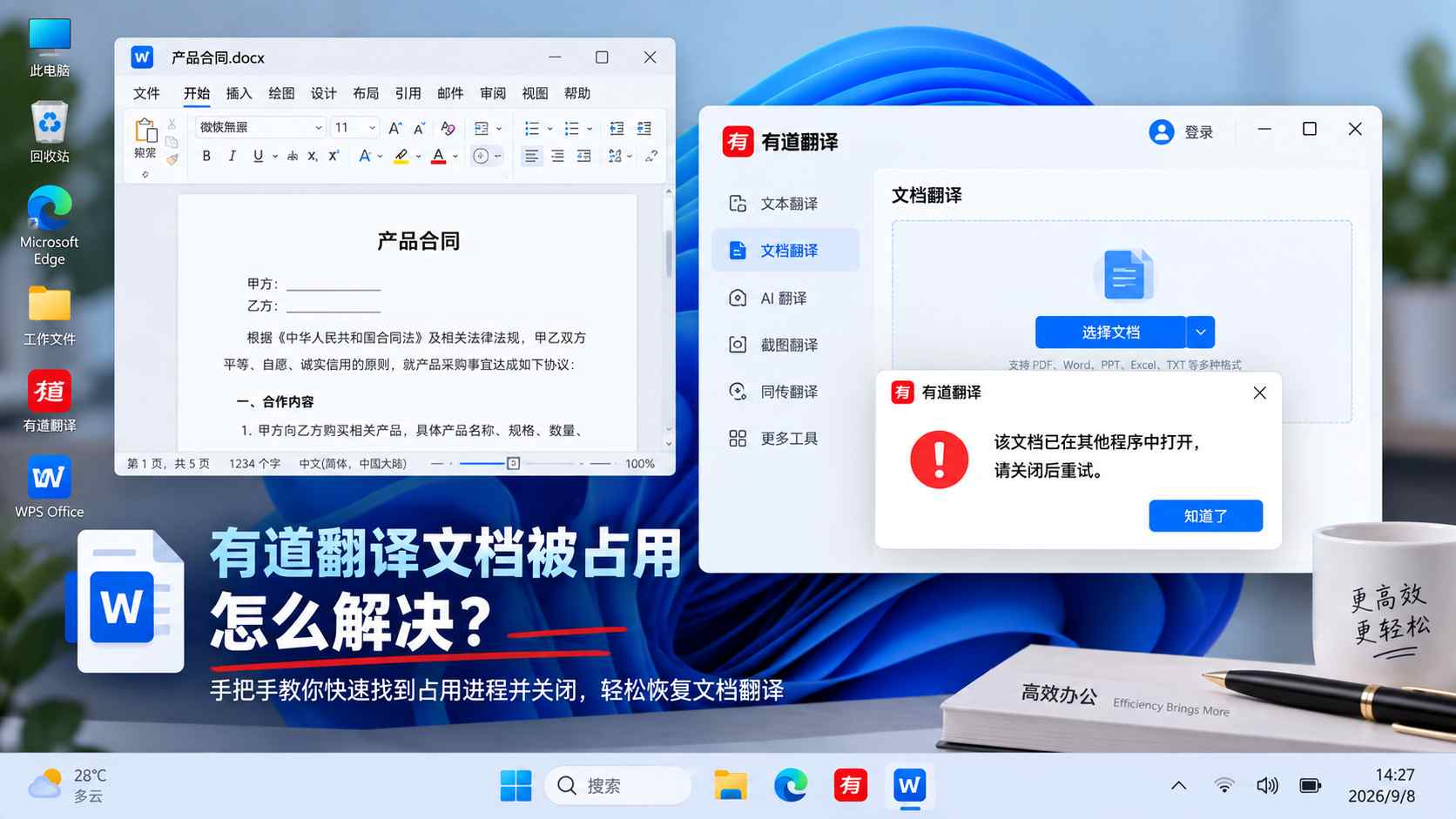
有道翻译提示“该文档已在其他程序中打开,请关闭后重试”怎么解决?
有道翻译上传文档时如果明确提示“该文档已在其他程序中打开,请关闭后重试”,先不要改网络或压缩文件。本文从关闭 Word/...
有道翻译安装提示另一个安装正在进行:1618 / 0x80070652排查
有道翻译安装时出现“另一个安装正在进行”、错误1618或0x80070652,通常应先确认是否还有其他Windows I...

有道翻译浏览器能用但客户端登录失败?Windows 代理与 WinHTTP 排查
浏览器可以正常上网,有道翻译客户端却登录失败或翻译一直转圈?先检查 Windows 系统代理与 WinHTTP 状态,再...

2026 年最新:有道翻译电脑版下载指南与 API 自动化避坑实战
寻找有道翻译电脑版下载?本文不仅提供官方资源获取指南,更深度拆解 2026 年跨境独立站如何通过调用网易有道 API 构...