
有道翻译安装提示“已安装更高版本”怎么办?Windows 1638旧版本冲突排查
安装有道翻译时看到“已安装更高版本”“已安装此产品的另一个版本”或错误 1638,我先确认究竟是哪一个程序报错:有道翻译本体,还是安装器顺带运行的 Visual C++ 等组件。确认后再查看 Windows 已安装的版本。若需要重新取得安装包,从本站有道翻译下载入口核对来源和版本;不要一看到 1638 就卸载系统运行库或清理注册表。
- 记下报错窗口的标题、产品名称和错误码;如果有“查看日志”,先保存日志。
- 打开“设置 → 应用 → 已安装的应用”,搜索“有道”,确认电脑里是否已有有道翻译。
- 若报错来自 Visual C++ 等依赖组件,先保留电脑里较新的运行库,检查有道翻译主安装程序能否继续。
- 若确认报错来自有道翻译本体,比较现有版本和准备安装的版本,再决定继续使用、修复或正常卸载。
- 正常卸载后重新运行安装器测试一次;只有仍稳定出现 1638,才进入安装登记排查。
先看清楚:1638是谁报的?
Windows Installer 的 1638 表示“此产品的另一个版本已安装”。这里的“此产品”指返回错误的那个安装包,不能仅凭外层正在安装有道翻译,就认定冲突的一定是有道翻译本体。我会先看弹窗标题、安装器日志中失败的组件名称,以及报错前正在安装什么。
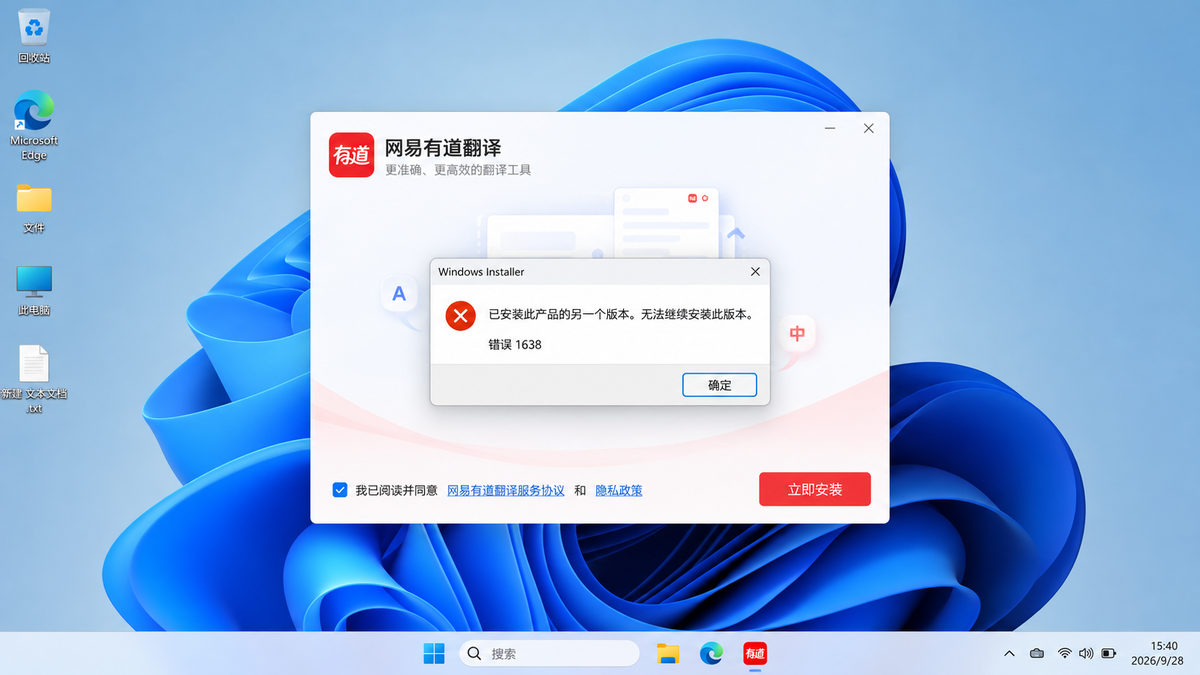
如果弹窗只显示通用的“Windows Installer”,我不会根据这张提示直接删除有道翻译。先关闭弹窗,查看安装器是否给出失败详情或日志;有产品名称时,以产品名称为准。图1是报错场景示意,实际安装器界面可能不同。
如果报错的是 Visual C++ 等依赖组件
有些安装器会先运行附带的依赖安装包。如果日志中的失败项是 Microsoft Visual C++ Redistributable,且出现 0x80070666 或“已安装另一版本”,我会到“已安装的应用”核对对应运行库。电脑中已有较新版本时,不要为了让旧依赖包通过而卸载较新的运行库。
接着我看有道翻译主程序是否继续安装、能否启动。如果主程序正常完成,先验证翻译功能;如果整个安装器因为该依赖项失败而退出,保留报错组件名称和日志,再针对安装器的依赖检测问题处理。不要把 Visual C++ 的 1638 直接写成“有道翻译已有更高版本”。
如果确认是有道翻译本体:核对现有版本
我按 Win + I 打开 Windows 设置,进入“应用 → 已安装的应用”,搜索“有道”。Windows 10 上相近的入口通常是“设置 → 应用 → 应用和功能”;也可以打开控制面板里的“程序和功能”。找到有道翻译后,查看本机实际显示的版本,再与准备安装的安装包版本比较。
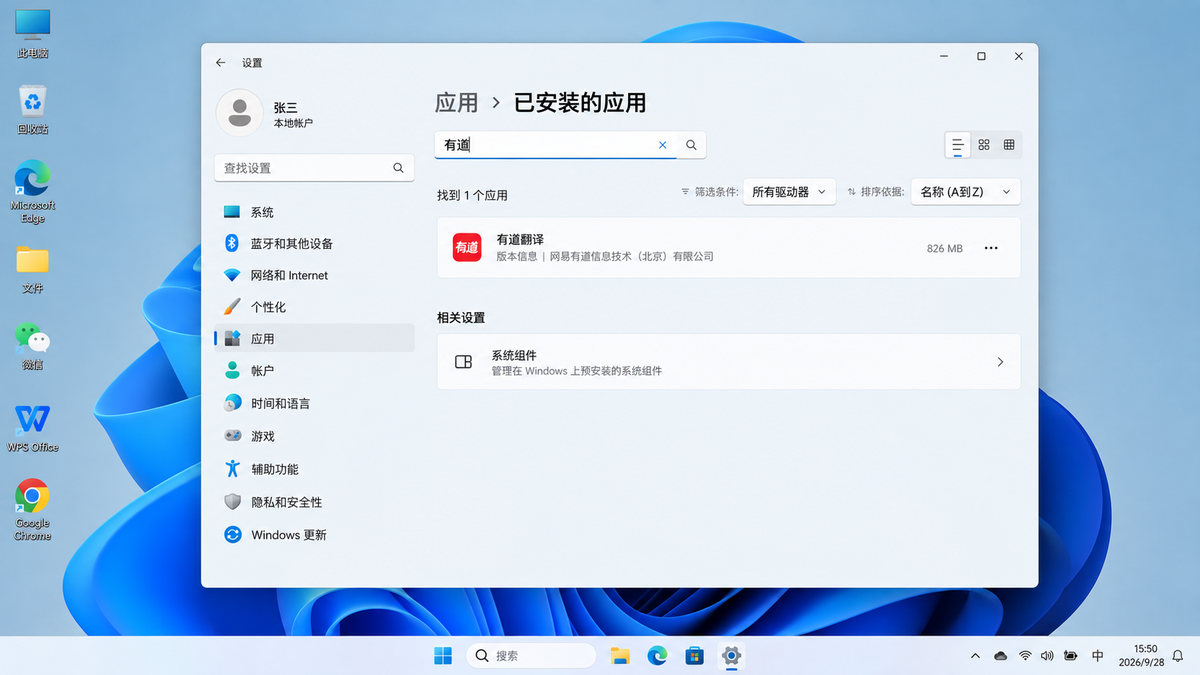
图2只示意入口,并不代表你的电脑已安装某个固定版本。若现有版本已经满足使用需要,我先打开程序验证,不重复安装旧包。确实要更换版本时,再核对准备安装的文件与本机现有版本。
确实要换版本,先走 Windows 的正常卸载或修复
- 先退出有道翻译,保存正在处理的文档。
- 在“已安装的应用”找到有道翻译,打开其菜单;如果本机提供“修改”“修复”或“更改”,可按实际需求先尝试。
- 确定需要更换版本时,使用 Windows 显示的“卸载”,按提示完成;必要时重启电脑。
- 卸载后先重新运行准备安装的文件。若安装成功,到这里就结束,不继续清理。
如果卸载过程中报错,我先记录完整提示,不会直接删除 Program Files 里的目录。删除程序文件不能等同于卸载,也未必会移除 Windows Installer 的安装登记。
应用列表里没有了,安装仍报 1638 怎么办?
我会先确认四件事:①“已安装的应用”找不到有道翻译;②控制面板“程序和功能”也找不到;③卸载后重新运行安装器仍稳定返回 1638;④日志已经排除 Visual C++ 等其他依赖组件。四项都满足,才把重点转到损坏或残留的安装登记。
这时可尝试 Windows 的“程序安装和卸载疑难解答”,按工具显示的项目名称选择对应程序。操作前记下工具识别到的名称;如果显示的是 Visual C++、其他应用,或者无法确认属于有道翻译,就停止,不选它继续处理。
高级核对:只读查看有道相关安装登记
如果图形界面仍无法判断,我才打开 PowerShell 做只读查询。下面的命令列出常见卸载登记位置中显示名称含“有道”或“Youdao”的条目,不执行卸载,也不删除注册表:
$paths = @(
'HKCU:\Software\Microsoft\Windows\CurrentVersion\Uninstall\*',
'HKLM:\Software\Microsoft\Windows\CurrentVersion\Uninstall\*',
'HKLM:\Software\WOW6432Node\Microsoft\Windows\CurrentVersion\Uninstall\*'
)

Get-ItemProperty $paths -ErrorAction SilentlyContinue |
Where-Object { $_.DisplayName -match '有道|Youdao' } |
Select-Object DisplayName, DisplayVersion, InstallLocation, UninstallString, PSChildName
查到条目,只说明对应位置仍有登记,不能单凭名称就判断它是当前 1638 的原因。HKCU 是当前用户范围的常见位置;HKLM 是计算机范围的常见位置;64 位 Windows 上的 WOW6432Node 通常涉及 32 位程序登记。把显示名称、版本和实际报错组件对上后,再决定是否使用该程序的正常卸载入口或疑难解答。不要手工删除 ProductCode,也不要搜索“Youdao”后把结果全部删掉。
别把 1638 和其他安装错误混在一起
- 1618 / 0x80070652:另一个安装正在进行,按另一个安装正在进行的排查步骤处理。
- 1642:升级补丁找不到适用的目标产品或版本,应核对补丁与现有安装是否匹配。
- 0x80070643 / 1603:安装失败的通用错误路径不同,可看1603 与 0x80070643 排查。
- 程序内自动更新卡住:先按自动更新失败与版本未变化的排查方法处理,不要仅凭“仍是旧版本”就认定发生了 1638。
我最后这样确认问题是否解决
- 安装器完成,没有再次出现 1638;若仍报错,记下这次日志中的产品名称。
- “已安装的应用”中能找到有道翻译,并能核对本机显示的版本。
- 从开始菜单启动有道翻译,实际输入一段文字测试基本翻译功能。
- 如果安装器仍在 Visual C++ 等依赖阶段退出,保留较新运行库,继续追查该依赖检测,不重复卸载有道翻译。
常见问题
1638 是否一定表示有道翻译装了更高版本?
不一定。1638 表示返回错误的那个产品已有另一版本;有道翻译安装过程中调用的依赖安装包也可能返回这个错误。先确认失败组件,再处理对应产品。
已经有较新的 Visual C++,需要先卸载它吗?
不要仅为了让附带的旧运行库安装成功,就卸载电脑里较新的版本。先检查主程序能否继续安装和运行;如果整个安装器因此退出,记录组件名称及日志,针对该安装器继续排查。
卸载有道翻译后还是报 1638,可以直接删注册表吗?
先复测并确认报错来自有道翻译本体,再用 Windows 的正常卸载方式或安装卸载疑难解答处理。只读查询可以帮助定位条目,但不要根据搜索到的名称直接手工删除注册表项。

有道翻译
暂无介绍....
延伸阅读:

有道翻译外贸邮件翻译:从读懂客户询盘到写好英文回复
本文以一封外贸询盘为例,介绍如何借助有道翻译拆解客户需求,核对数量、型号、样品费用与到货日期,并整理中文底稿和英文回复。...


有道翻译安装提示“已安装更高版本”怎么办?Windows 1638旧版本冲突排查
有道翻译安装提示已安装更高版本、另一版本已存在或错误1638?先确认报错来自有道翻译本体还是VC++依赖,再检查Wind...

有道翻译安装后桌面没有图标?Windows找回快捷方式与验证安装状态
有道翻译安装后桌面找不到图标?本文提供 Windows 系统下找回快捷方式的排查路径,包含基础检查、通过 shell:...

有道翻译电脑版首次使用设置:翻译、划词、AIBox与更新
有道翻译电脑版首次使用设置指南,涵盖文本翻译、划词、AIBox、更新与开机选项,帮助完成基础配置并验证功能是否正常。
有道翻译提示“该文档已在其他程序中打开,请关闭后重试”怎么解决?
有道翻译上传文档时如果明确提示“该文档已在其他程序中打开,请关闭后重试”,先不要改网络或压缩文件。本文从关闭 Word/...