
有道翻译自动更新失败、进度卡住或更新后仍是旧版本:从下载到文件替换完整排查
📅 发布日期:2026年07月30日
✅ 审核:网易有道翻译技术文档组
适用环境与资料核验日期:适用于Windows 10、Windows 11中有道翻译客户端能够正常启动,并且已经出现版本更新提示或能够发起更新,但更新包下载卡住、更新程序没有启动、安装中途失败、反复提示相同版本,或重启后仍运行旧版本的情况;资料核验日期为2026年07月30日。不同版本的更新入口、进程名称和临时目录可能变化,必须以本机实际EXE、进程、路径和版本信息为准。
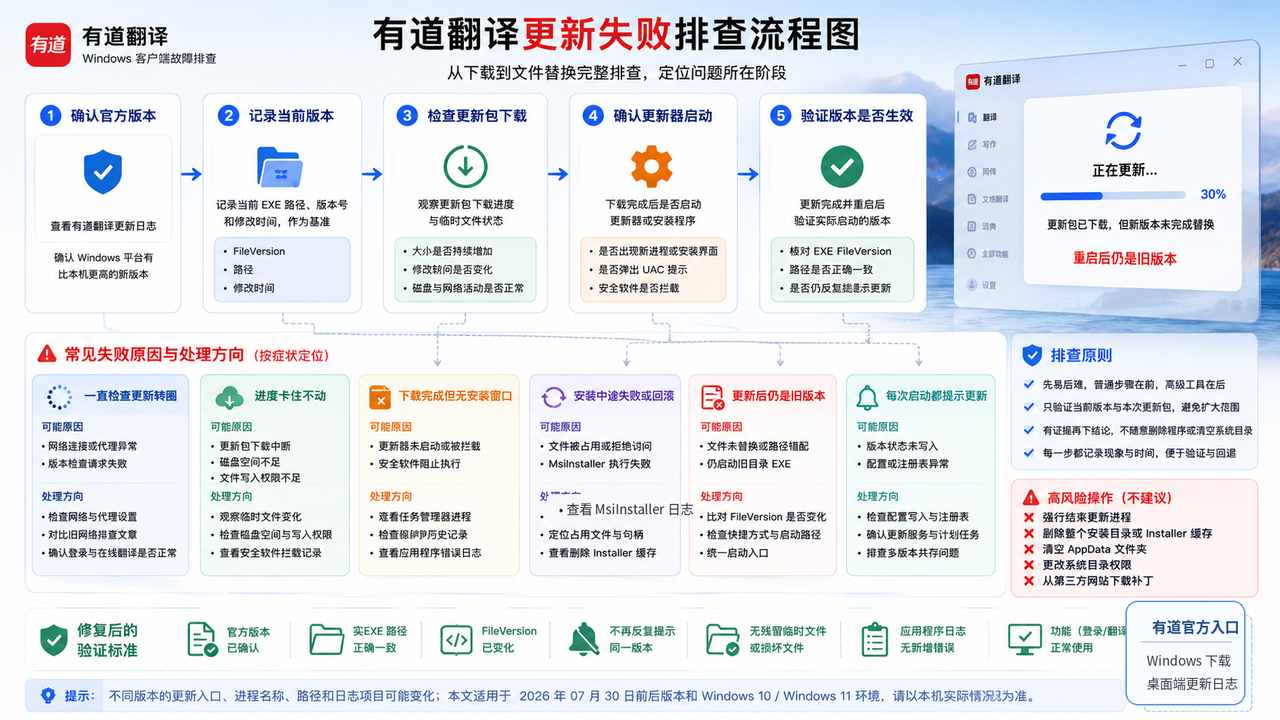
有道翻译更新失败时,我先确认官方是否真的发布了新版本,再记录当前正在运行的EXE路径和版本号。接下来只把故障分成四段:更新包有没有下载完成、更新程序有没有启动、旧文件有没有被替换、重启后实际启动的EXE版本有没有变化。这样能避免反复卸载、清空AppData或删除安装目录,却始终不知道更新卡在哪一步。
页面边界:本页处理的是有道翻译能够正常启动,并且已经出现更新提示或能够发起更新,但更新包下载卡住、更新程序未启动、安装过程失败、反复提示相同版本,或重启后仍运行旧版本的情况。如果客户端连版本检查都无法完成,同时登录和在线翻译也持续失败,应先进入有道翻译登录与网络策略冲突排查;第一次下载安装包无法启动,则仍属于初次安装故障。
快速通道
👉 已经出现“检查更新一直转圈”“进度停在固定百分比”“更新完成后再次提示同一版本”或“重启后版本号没有变化”?先执行下方前六步。普通检查仍不能定位时,再进入Process Monitor、签名和安装日志等高级分支;不要一开始就删除整个安装目录。
先用症状判断更新卡在哪一段
| 现场表现 | 优先阶段 | 第一判断 |
|---|---|---|
| 检查更新一直转圈,没有出现版本信息 | 版本检查与网络请求 | 登录和在线翻译是否也同时失败 |
| 进度停在固定百分比,重试后仍相同 | 更新包下载或临时文件写入 | 临时文件大小和修改时间是否继续变化 |
| 提示下载完成,但没有更新窗口或UAC | 更新程序启动 | 是否出现新子进程、安全拦截或应用错误 |
| 安装到一半失败或恢复旧版 | 文件替换与安装事务 | 是否存在文件占用、拒绝访问或Installer事件 |
| 提示成功,但重启后仍显示旧版本 | 目标文件未替换或启动路径错配 | 实际EXE路径与FileVersion是否变化 |
| 每次启动都重复提示同一版本 | 版本状态未提交或仍启动旧EXE | 快捷方式、任务栏和运行进程是否指向同一路径 |
有道翻译更新失败的最短排查顺序
- 打开有道翻译桌面端下载页面中的“更新日志”,切换到Windows记录,确认当前确实存在比本机更高的新版本。
- 从任务管理器或快捷方式属性取得真实EXE路径,记录更新前版本号和修改时间。
- 完全退出客户端及其后台进程,再只执行一次更新。
- 观察更新是否进入下载、启动更新器、安装替换或完成提示中的哪一步。
- 检查Windows安全中心“保护历史记录”,确认更新程序或临时文件是否被阻止。
- 更新后重新读取同一个EXE的FileVersion,不能只看“更新成功”弹窗。
- 版本未变化时,核对桌面快捷方式、任务栏固定项和当前进程是否仍指向旧目录。
- 普通步骤无结论时,再使用Process Monitor和应用程序日志定位首个失败对象。
第一步:确认官方确实发布了新版本
如果客户端提示更新,我会先打开有道翻译桌面端下载页面中的“更新日志”,切换到Windows记录,再核对本机版本。页面需要JavaScript加载时,应在正常浏览器中查看;不要用搜索摘要里的旧日期代替当前页面。这里要避免三个误判:
- 把Mac或其他平台的更新记录当成Windows客户端更新;
- 只看到“有新版本”提示,却没有记录目标版本和更新时间;
- 把第三方站点列出的版本号当成有道当前官方版本。
如果官方Windows更新记录没有显示更高版本,或者客户端提示的版本与官方页面无法对应,我不会继续运行来源不明的“升级补丁”。先保存提示截图、当前版本、目标版本和时间,再重新核对下载来源。
第二步:记录真正启动的EXE和更新前版本
只看“关于”页面还不够,因为电脑可能保留旧快捷方式、第二套安装目录或不同账户下的安装。右键桌面快捷方式进入“属性 → 快捷方式”,记录“目标”路径;客户端运行时,也可以在任务管理器中右键真实进程,选择“打开文件所在的位置”进行复核。
使用普通权限打开PowerShell,把路径替换为本机真实EXE:
$ExePath = 'C:\请替换为实际路径\Youdao.exe'

$File = Get-Item -LiteralPath $ExePath

[PSCustomObject]@{
    Path           = $File.FullName
    FileVersion    = $File.VersionInfo.FileVersion
    ProductVersion = $File.VersionInfo.ProductVersion
    LastWriteTime  = $File.LastWriteTime
    SizeMB         = [math]::Round($File.Length / 1MB, 2)
}
预期结果是显示完整路径、文件版本、产品版本、修改时间和大小。如果命令提示路径不存在,先回到任务管理器重新确认EXE,不要按网上的固定文件名猜测。
更新前后版本对照表
| 核验项目 | 更新前 | 更新后 | 判断 |
|---|---|---|---|
| 实际EXE路径 | 记录原路径 | 再次确认路径 | 路径不同,可能存在两套安装或旧快捷方式 |
| FileVersion | 旧版本号 | 目标版本号 | 没有变化,说明实际文件没有完成替换 |
| 修改时间 | 更新前时间 | 更新后时间 | 时间与版本均未变,目标EXE大概率未更新 |
| 快捷方式目标 | 原目标路径 | 当前目标路径 | 仍指向旧目录,会继续启动旧版本 |
第三步:完全退出客户端,只复现一次更新
更新需要替换EXE或DLL时,旧进程没有退出就可能造成文件占用。我会先保存正在处理的内容,然后在任务管理器中确认有道翻译主进程和相关后台进程已经结束,再重新启动客户端并只执行一次更新。
这一次需要记录:
- 点击更新的准确时间;
- 显示的目标版本;
- 进度停留百分比;
- 主客户端是否自动退出;
- 是否出现新的子进程、UAC或更新窗口;
- 失败前最后一个可见动作。
不要连续点击更新按钮。多个下载任务或安装事务同时运行,会制造新的文件占用,让原来的故障现场失真。
第四步:先看更新包是否仍在下载
进度停住不等于下载已经失败。打开任务管理器的“性能”页面观察网络与磁盘活动,同时查看临时文件的大小和修改时间:
- 文件大小持续增加、修改时间不断变化:仍在下载或写入,暂时不要结束进程。
- 文件长时间不再变化,但客户端反复重新创建同名文件:可能是连接中断、校验失败或写入失败。
- 文件扩展名仍为
.tmp、.part或其他临时格式:不要强行改名成EXE。 - 下载完成后文件突然消失:先检查Windows安全中心“保护历史记录”,再确认更新器是否已经移动或清理临时文件,不能只凭“文件不见了”直接认定被杀毒软件删除。
如果登录、在线翻译和版本检查同时失败,说明更新下载可能只是网络故障的一部分,应停止本页后续文件替换操作,转入前面的网络文章。
第五步:下载完成但更新器没有启动
更新包已经稳定落盘,但没有出现更新窗口、UAC或安装进程时,我会检查三组证据:
- 任务管理器中是否出现新的子进程;
- Windows安全中心“病毒和威胁防护 → 保护历史记录”是否阻止了更新程序;
- 事件查看器“Windows日志 → 应用程序”中是否出现与更新时间一致的Application Error。
如果安全记录明确阻止了文件,不要直接恢复。先核对文件来源、签名者和路径;来源不明时重新从有道官方渠道获取完整安装包更稳妥。
第六步:更新后仍是旧版本,先查路径而不是继续重装
看到“更新成功”后,完全退出客户端并重新启动,再对第一步记录的同一个EXE路径执行版本脚本。结果按下面判断:
| 更新后结果 | 结论 | 下一步 |
|---|---|---|
| 同一EXE路径的FileVersion已经变化 | 目标文件已更新 | 继续验证功能,不再重复更新 |
| 版本和修改时间都没有变化 | 更新没有替换当前EXE | 检查更新器退出、文件占用和写入失败 |
| 新目录中版本已更新,但快捷方式仍指向旧目录 | 启动路径错配 | 确认新目录来源后修正快捷方式 |
| 版本已变化,但每次启动仍提示同一更新 | 版本状态或配置写入未正常提交 | 记录提示时间,检查配置写入和更新请求 |
真正的更新成功,不是只出现一次完成提示,而是实际启动的EXE版本已经变化,客户端也不再重复提示同一版本。
第七步:普通检查无结论时,用Process Monitor找首个失败对象
Process Monitor属于高级排查,不是每个读者都必须执行。只有前面的版本、进程、安全记录和路径检查仍无法解释故障时,我才用它捕获一次更新过程。
- 退出有道翻译并结束相关进程。
- 以管理员身份运行Process Monitor,清除旧记录并暂停捕获。
- 恢复捕获后只执行一次更新,先保留一段短时间的完整记录,用来识别客户端实际生成的更新器或子进程。
- 确认主进程和更新子进程名称后,再使用Process Name或Process Tree做非破坏性筛选;不要一开始只筛主进程而漏掉真正执行替换的子进程。
- 故障稳定出现后立即暂停并保存PML原始文件。
- 查找更新失败前反复出现的
ACCESS DENIED、SHARING VIOLATION、PATH NOT FOUND和真实更新包路径。
| 关键结果 | 优先含义 | 处理原则 |
|---|---|---|
| SHARING VIOLATION | 目标文件被旧进程或其他程序占用 | 定位占用进程,不直接删除整个安装目录 |
| 重复ACCESS DENIED | 具体文件或目录写入被拒绝 | 只处理证据指向的对象,不扩大整个Program Files权限 |
| 临时文件反复创建又删除 | 下载、校验或安全拦截循环 | 结合文件大小、签名和保护历史判断 |
| 更新后仍启动另一目录的旧EXE | 多安装路径或快捷方式错配 | 统一实际启动入口 |
单条NAME NOT FOUND通常不足以下结论。真正有价值的是:同一对象在更新失败前反复出现,并且后续更新进程因此退出、回到旧版本或重新下载。
第八步:发现完整更新包后再核对签名和SHA-256
只有文件大小和修改时间已经稳定,并且确认它确实是本次更新包时,才执行校验。使用普通权限PowerShell:
$PackagePath = 'C:\请替换为实际更新包路径\update-package.exe'

$File = Get-Item -LiteralPath $PackagePath
$Signature = Get-AuthenticodeSignature -LiteralPath $PackagePath
$Hash = Get-FileHash -LiteralPath $PackagePath -Algorithm SHA256

[PSCustomObject]@{
    Path          = $File.FullName
    SizeMB        = [math]::Round($File.Length / 1MB, 2)
    LastWriteTime = $File.LastWriteTime
    Signature     = $Signature.Status
    Signer        = if ($Signature.SignerCertificate) {
                        $Signature.SignerCertificate.Subject
                    } else {
                        ''
                    }
    SHA256        = $Hash.Hash
}
Signature = Valid只说明Windows能够验证当前文件的AuthentiCode签名,仍需核对来源、路径和签名者。NotSigned或签名者为空,也不能单独证明文件恶意,只代表当前没有可验证的签名信息;此时应停止运行并重新核对来源。文件仍在变化、路径来自陌生目录或每次下载哈希都不同,同样不应继续执行。
第九步:进入安装阶段后,检查首个安装错误
如果更新包启动后出现UAC、安装进度,或进程树中明确出现msiexec.exe,故障已经进入安装与文件替换阶段;没有看到msiexec.exe时,不要预设本次更新一定使用MSI。按Win + R输入:
eventvwr.msc进入“Windows日志 → 应用程序”,按更新时间查看MsiInstaller、Application Error和Windows Error Reporting。要优先处理最终“更新失败”之前出现的具体文件占用、拒绝访问、路径或自定义操作错误,而不是看到1603就删除Installer缓存。
第十步:最后才使用完整安装包覆盖
如果自动更新链反复失败,但官方已经发布更高版本,我会先保存账号同步状态、词库和本地未同步内容,再从有道翻译电脑版下载入口重新核对当前客户端来源,并最终进入对应的有道Windows下载页面获取完整安装包。
覆盖安装前应确认:
- 真实安装路径与当前快捷方式一致;
- 客户端及后台进程已经结束;
- 完整安装包来源和数字签名可以解释;
- 本地重要数据已经备份或同步;
- 没有手动删除Program Files、Installer缓存和整棵注册表。
容易把更新故障越修越大的操作
- 反复点击更新:会制造多个下载或安装事务,增加文件占用。
- 把临时文件改名为EXE:扩展名改变不会补回未下载的数据。
- 直接清空AppData:可能先丢失词库、登录状态和偏好,却没有解决文件替换。
- 删除整个安装目录:可能破坏正常卸载和修复信息。
- 给Program Files添加完全控制:权限范围过大,会掩盖真正失败对象。
- 从第三方网站下载“更新补丁”:无法确认发布者、签名和替换范围。
修复后的验证标准
- 有道官方Windows更新记录中的目标版本与本机提示可以对应。
- 实际启动EXE的路径与预期安装目录一致。
- FileVersion或ProductVersion已经变化。
- 客户端连续启动两次,不再重复提示同一版本。
- 更新目录中没有持续重建的残缺临时文件。
- 应用程序日志不再新增对应的更新器崩溃或安装失败。
- 主界面、账号区域和短文本翻译能够正常使用。
执行确认清单
- ☐ 已在有道官方Windows更新记录中核对目标版本
- ☐ 已记录更新前真实EXE路径和FileVersion
- ☐ 已完全退出客户端,只复现了一次更新
- ☐ 已判断故障停在下载、启动、替换还是版本验证阶段
- ☐ 已检查保护历史和应用程序日志
- ☐ 已核对更新后实际启动的EXE路径
- ☐ 普通步骤无结论后才使用Process Monitor
- ☐ 只校验已经下载完成的更新包
- ☐ 没有删除Installer缓存或扩大系统目录权限
- ☐ 完整安装前已保存重要本地数据
常见问题
有道翻译更新卡在99%,可以直接结束进程吗?
先检查临时文件大小和修改时间是否仍变化,并确认磁盘是否仍在写入。仍有持续活动时不应强制结束;长时间没有任何变化时,也应先记录文件路径和进程状态,再正常结束。
提示更新成功,为什么仍然是旧版本?
先核对真实启动EXE。新版本可能写入了另一目录,而桌面或任务栏仍指向旧目录;也可能旧进程没有退出,目标文件没有完成替换。必须比较同一EXE路径的FileVersion和修改时间。
每次启动都重复提示更新,需要清缓存吗?
先确认实际EXE版本是否变化。如果版本没有变化,应查文件替换;如果版本已经变化,再查版本状态或配置写入。没有证据时清空整个AppData风险更大。
更新包签名有效,就可以直接运行吗?
不能。签名有效仍需结合来源、路径、签名者和文件完整性判断。来源不明或路径异常的文件不应运行。
自动更新一直失败,可以直接卸载旧版吗?
可以作为最后方案,但卸载前应保存词库、账号同步状态、个人设置和失败证据。否则原始现场被清除后,很难判断问题来自下载、更新器还是安装环境。
更新后客户端直接闪退,还继续按本文排查吗?
不继续。更新已经完成但客户端进程数秒内退出,故障阶段已经转为启动崩溃,应保存Application Error事件、故障模块和异常代码。
参考来源

有道翻译
暂无介绍....
延伸阅读:

有道翻译电脑版首次使用设置:翻译、划词、AIBox与更新
有道翻译电脑版首次使用设置指南,涵盖文本翻译、划词、AIBox、更新与开机选项,帮助完成基础配置并验证功能是否正常。

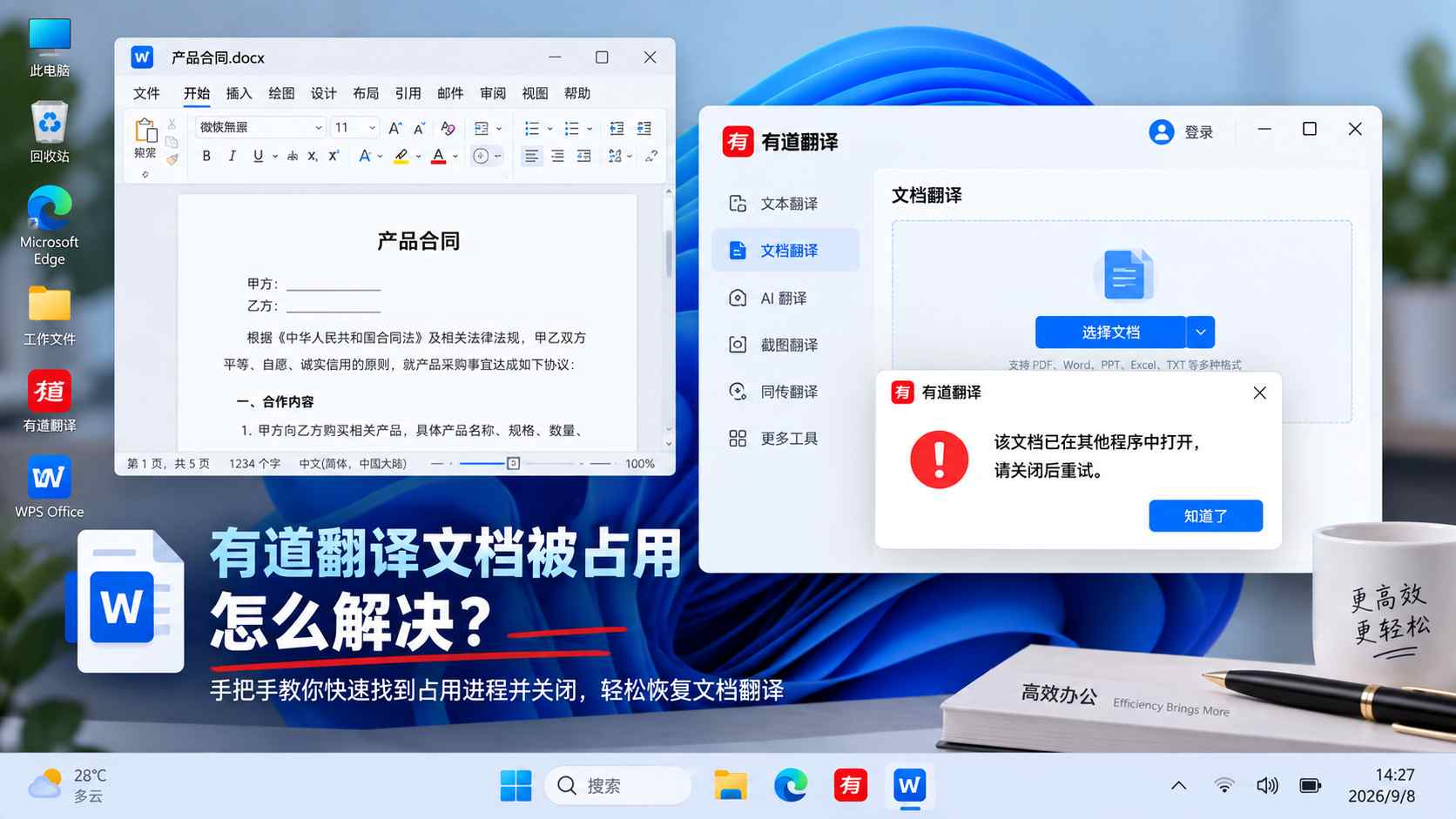
有道翻译提示“该文档已在其他程序中打开,请关闭后重试”怎么解决?
有道翻译上传文档时如果明确提示“该文档已在其他程序中打开,请关闭后重试”,先不要改网络或压缩文件。本文从关闭 Word/...
有道翻译安装提示另一个安装正在进行:1618 / 0x80070652排查
有道翻译安装时出现“另一个安装正在进行”、错误1618或0x80070652,通常应先确认是否还有其他Windows I...

有道翻译浏览器能用但客户端登录失败?Windows 代理与 WinHTTP 排查
浏览器可以正常上网,有道翻译客户端却登录失败或翻译一直转圈?先检查 Windows 系统代理与 WinHTTP 状态,再...

2026 年最新:有道翻译电脑版下载指南与 API 自动化避坑实战
寻找有道翻译电脑版下载?本文不仅提供官方资源获取指南,更深度拆解 2026 年跨境独立站如何通过调用网易有道 API 构...