
有道翻译打开后白屏、黑屏或主界面不显示:按进程状态、用户数据与运行时分流
📅 发布日期:2026年07月26日
✅ 审核:网易有道翻译技术文档组
适用环境与资料核验日期:适用于Windows 10、Windows 11中有道翻译已经安装完成,启动后客户端进程持续存在,但主窗口白屏、黑屏、透明、主体区域空白或部分界面一直不加载的情况;资料核验日期为2026年07月26日。实际客户端EXE、进程树、用户数据目录和运行时组件必须以本机证据为准。
有道翻译打开后白屏或主界面不显示时,我不会先清空整个AppData,也不会看到“白屏”就直接重装WebView2。第一步应确认客户端进程是否持续运行、应用日志有没有新增崩溃或挂起记录,再判断问题发生在本地界面初始化、用户数据与权限、嵌入式运行时、GPU绘制,还是只有账号和在线翻译区域无法联网。
页面边界:本页只处理“安装已经完成,客户端主进程没有立即退出,但窗口内容没有正常显示”的界面加载故障。如果点击图标后进程数秒内消失,或者应用程序日志出现新的Application Error,应转入有道翻译启动闪退与事件ID 1000排查;主界面完整显示但登录或在线翻译持续转圈,属于网络与认证链;整个Windows桌面或其他软件同时黑屏,也不属于本页。
快速通道
👉 窗口能够保持打开、任务管理器中的客户端进程持续存在,但主体区域白屏、黑屏、透明或停在空白页?先完成下方“最短排查顺序”,确认故障发生阶段。不要一次性删除整个AppData、下载单个DLL、关闭全部安全防护,或把WebView2当成未经验证的默认根因。
先分清:白屏、闪退、卡死和联网失败不是同一问题
| 当前表现 | 故障阶段 | 本页是否适用 | 优先证据 |
|---|---|---|---|
| 点击图标后进程出现几秒便消失 | 客户端启动崩溃 | 不适用 | Application Error、故障模块、异常代码 |
| 进程持续存在,窗口框架可见,但主体白屏、黑屏、透明或没有内容 | 界面初始化与绘制 | 适用 | 真实EXE、进程树、文件与注册表访问、用户数据目录 |
| 窗口长期“未响应”,点击后没有变化 | 应用挂起或主线程阻塞 | 适用,但先保存挂起证据 | Application Hang记录、进程状态、重复访问失败 |
| 设置和本地界面正常,只有登录、账号或在线翻译区域空白 | 客户端联网与认证 | 仅用于分流 | 系统代理、WinHTTP、TLS、DNS和HTTP响应 |
| 整个桌面或多个程序同时黑屏 | Windows显示、显卡驱动或系统范围故障 | 不适用 | 显示输出、设备状态和系统事件 |
这里最重要的不是“屏幕是什么颜色”,而是进程有没有退出、空白覆盖整个客户端还是只有在线区域、窗口是否被标记为未响应。只要进程已经退出,就不能继续按用户数据或界面缓存处理;只要本地菜单完整、只有在线内容不显示,也不能把问题全部推给GPU或运行时。
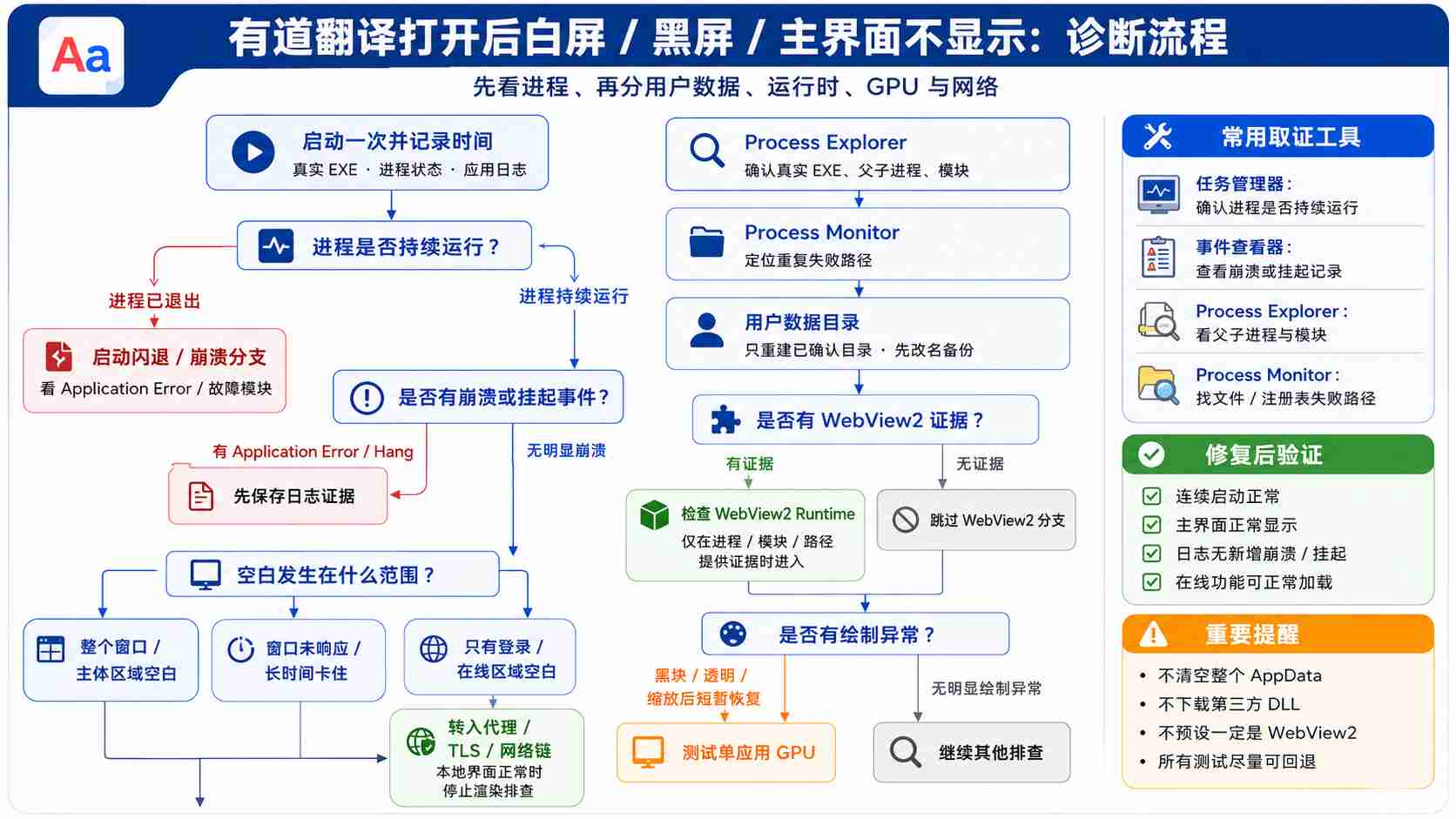
有道翻译界面不显示的最短排查顺序
- 只启动一次客户端,记录准确时间,避免连续双击制造多组进程和日志。
- 在任务管理器中确认真实客户端EXE、安装路径,以及进程是否持续30秒以上。
- 检查“事件查看器 → Windows日志 → 应用程序”,确认同一时间有没有Application Error或Application Hang记录。
- 使用Microsoft Process Explorer查看进程树、命令行和已加载模块,确认客户端实际启动了哪些子进程。
- 使用Microsoft Process Monitor只捕获一次启动过程,筛选真实EXE,寻找重复的ACCESS DENIED、PATH NOT FOUND、NAME NOT FOUND或配置读取失败。
- 只有从进程命令行、文件访问或模块路径确认了具体用户数据目录,才做“改名备份并重建”测试。
- 只有明确出现
msedgewebview2.exe、WebView2模块或相关用户数据目录时,才进入WebView2分支。 - 只有出现黑块、透明、拖动或缩放后短暂恢复等绘制特征时,才测试单应用GPU偏好。
- 如果本地界面正常、只有在线区域空白,停止本页操作并转入代理、TLS和网络链。
- 证据仍不足时,使用Windows提供的“修复/更改”入口;最后才正常卸载重装。
第一步:确认进程仍在,排除已经闪退
按Ctrl + Shift + Esc打开任务管理器,进入“详细信息”。我会先右键桌面快捷方式查看“属性 → 快捷方式 → 目标”,记录真实EXE路径,再启动客户端一次,观察对应进程是否持续存在。
- 进程数秒内消失:停止本页流程,先保存同一时间的Application Error和故障模块。
- 进程持续存在、窗口能够保持显示:说明已经越过“启动即崩溃”,继续检查界面初始化。
- 状态变成“未响应”:不要立即结束任务,先记录时间并检查Application Hang相关记录。
- 同时出现多个同名进程:不要仅凭名称结束全部进程,应结合安装路径、父进程和命令行确认归属。
按Win + R,输入:
eventvwr.msc进入“Windows日志 → 应用程序”,按刚才记录的时间检查错误和挂起记录。没有新增崩溃事件不能证明程序完全正常,但可以避免把“进程仍在的空白窗口”继续当成普通闪退处理。
第二步:用Process Explorer确认进程树和实际运行组件
任务管理器适合确认进程是否存在,Process Explorer更适合查看父子关系、映像路径、命令行和已加载模块。Microsoft说明,Process Explorer能够显示活动进程、进程打开的句柄,以及加载的DLL和内存映射文件。
- 从Microsoft Sysinternals官方页面获取Process Explorer。
- 让有道翻译的空白窗口保持不变。
- 在进程树中找到真实客户端EXE,核对映像路径和签名。
- 展开子进程,记录是否出现渲染进程、辅助进程或
msedgewebview2.exe。 - 打开进程属性,保存“Image”中的路径和命令行;在“DLLs”中只记录与本次界面加载有关的模块。
| 发现的证据 | 能够说明什么 | 下一步 |
|---|---|---|
| 主进程持续存在,但没有任何界面相关子进程 | 界面组件可能没有成功创建,或初始化在更早阶段停止 | 使用Process Monitor捕获文件与注册表失败 |
明确出现msedgewebview2.exe,父进程属于客户端 |
本次客户端确实调用了WebView2 | 再检查运行时版本和对应用户数据目录 |
| 系统存在WebView2进程,但父进程属于其他软件 | 不能证明有道翻译正在使用它 | 不要处理其他软件的WebView2数据 |
| 加载模块位于第三方安全软件、叠加层或注入组件目录 | 存在第三方交互线索,但还不是根因结论 | 先保存路径,再做单变量隔离测试 |
文章不会预设当前所有有道翻译版本都使用WebView2。只有进程树、模块路径、命令行或文件访问提供证据,WebView2才是后续分支之一。
第三步:用Process Monitor定位真正失败的文件、配置和权限
主进程仍在但界面没有完成显示时,最有价值的问题是:客户端在重复读取哪个文件、目录或注册表项,哪一步出现拒绝访问或路径不存在。Microsoft Process Monitor能够实时记录文件系统、注册表、进程和线程活动,并支持按进程、路径和结果进行非破坏性筛选。
建议只捕获一次可复现启动过程:
- 退出有道翻译,并在任务管理器中确认相关进程已经结束。
- 以管理员身份运行与系统架构匹配的Process Monitor。
- 清除旧记录,按
Ctrl + E暂停捕获。 - 添加筛选条件:
Process Name is 实际程序.exe,选择Include。 - 恢复捕获,启动有道翻译一次,等待白屏或空白界面稳定出现。
- 立即暂停捕获,保存原始PML文件。
- 优先查看客户端反复访问的用户目录、配置文件、数据库、缓存目录和注册表项。
结果判断不要只看一条红色记录:
| Process Monitor结果 | 优先解释 | 处理原则 |
|---|---|---|
ACCESS DENIED |
当前账户或进程令牌没有完成某次访问 | 检查失败对象和所需权限;不是每条拒绝访问都会导致故障 |
PATH NOT FOUND |
父目录不存在或应用引用了旧路径 | 确认路径是否属于当前客户端,不要手工创建未知系统目录 |
NAME NOT FOUND |
应用探测的文件或注册表值不存在 | 单次探测可能正常;重复发生并紧邻界面停止才更有价值 |
SHARING VIOLATION |
文件可能被另一进程占用 | 查看占用进程,不要直接删除正在使用的数据文件 |
| 同一路径持续循环读取 | 配置、数据库或缓存可能无法完成解析 | 记录完整路径,进入可回退的用户数据测试 |
Microsoft在Process Monitor故障排除示例中也特别提醒:并非所有ACCESS DENIED都是失败根因。判断时必须结合发生时间、进程、路径、重复次数和白屏出现的先后关系。
第四步:只重建已经确认属于客户端的用户数据目录
如果Process Monitor显示客户端在某个用户目录内持续读取失败,或者Process Explorer命令行明确给出了用户数据路径,可以做一次可回退的重建测试。这里不能按软件名称猜目录,更不能直接删除整个%APPDATA%或%LOCALAPPDATA%。
- 退出客户端,确认主进程和全部子进程已经结束。
- 复制并保存刚才证据中出现的完整目录路径。
- 截图记录原目录名称、大小和修改时间。
- 把该目录改名为“原目录名.bak-20260726”,不要直接删除。
- 重新启动客户端,观察是否自动创建新的目录。
- 比较界面显示、进程树和Process Monitor结果是否发生变化。
| 测试结果 | 优先判断 | 后续动作 |
|---|---|---|
| 新目录创建后界面恢复 | 旧配置、缓存、数据库、权限或会话状态参与故障 | 先保留备份,只恢复必要设置,不整体覆盖旧目录 |
| 新目录创建后仍然空白 | 不能继续只归因于缓存 | 恢复或保留测试目录,进入运行时、GPU或网络分支 |
| 无法创建新目录 | 父目录、账户权限或安全策略可能阻止写入 | 回到Process Monitor确认失败对象,不给整个AppData递归添加完全控制 |
| 重建后只丢失登录状态和偏好 | 符合用户数据初始化后的表现 | 通过正常流程重新登录并恢复必要设置 |
测试无效需要回退时,先关闭客户端,把新测试目录改名保留,再把原备份目录恢复成原名称。这样能够保留原始证据,也比“清理全部缓存”更容易判断。
第五步:只有获得WebView2证据后才检查运行时
如果进程树明确显示客户端启动了msedgewebview2.exe,模块路径或Process Monitor也指向WebView2,才检查Microsoft Edge WebView2 Runtime。Microsoft官方文档说明,Evergreen WebView2 Runtime可以通过指定注册表位置中的pv值检测;至少一个值应存在且版本大于0.0.0.0。
使用普通权限打开PowerShell,执行下面的只读检测:
$Guid = '{F3017226-FE2A-4295-8BDF-00C3A9A7E4C5}'

$Paths = @(
  "HKLM:\SOFTWARE\WOW6432Node\Microsoft\EdgeUpdate\Clients\$Guid",
  "HKLM:\SOFTWARE\Microsoft\EdgeUpdate\Clients\$Guid",
  "HKCU:\Software\Microsoft\EdgeUpdate\Clients\$Guid"
)

$Result = foreach ($Path in $Paths) {
  if (Test-Path -LiteralPath $Path) {
    $Item = Get-ItemProperty -LiteralPath $Path
    [PSCustomObject]@{
      RegistryPath = $Path
      Version      = $Item.pv
    }
  }
}

if ($Result) {
  $Result | Format-Table -AutoSize
}
else {
  Write-Host "未检测到Evergreen WebView2 Runtime注册信息"
}
结果判断:
- 显示有效版本且大于
0.0.0.0:系统检测到Evergreen WebView2 Runtime,不能再把“未安装运行时”当成唯一解释。 - 没有结果、值为空或为
0.0.0.0:在已经确认客户端依赖WebView2的前提下,运行时状态值得修复。 - 没有注册结果,但应用目录包含固定版本运行时:不能仅凭注册表断言WebView2完全不存在,应继续核对客户端实际模块路径。
需要安装或恢复时,只使用Microsoft WebView2官方页面提供的Evergreen安装程序。不要删除WebView2注册表键、手动替换运行时文件,或从第三方DLL网站下载组件。Microsoft还明确建议保留WebView2运行时目录的默认ACL,不要修改系统设置的访问控制。
第六步:只有出现绘制特征时测试单应用GPU偏好
运行时和用户数据测试都没有结论,但窗口出现黑块、透明、花屏,或者拖动、缩放、最小化后能短暂恢复时,可以做一次单应用GPU对照。
- 从第一步取得真实客户端EXE路径。
- 进入“设置 → 系统 → 显示 → 图形”。
- 添加该桌面应用,记录当前图形首选项。
- 在“省电”和“高性能”之间只切换一次。
- 完全结束客户端后重新启动,比较窗口绘制结果。
- 没有变化就恢复原设置,不继续扩大修改范围。
这个测试只能说明某种图形路径是否影响绘制,不能直接证明显卡或驱动损坏。不要为了一个客户端白屏全局禁用独立显卡、卸载显示适配器或修改系统级硬件加速注册表。
第七步:只有在线区域空白时,停止本地界面排查
如果设置、本地菜单、离线词条或窗口框架能够正常显示,只有账号头像、登录页、在线翻译、文档服务或云端内容区域空白,故障已经更接近网络请求和认证链。
此时继续重建全部用户数据、切换GPU或反复安装运行时,通常无法解释为什么本地界面正常而在线内容失败。我会改为记录空白区域出现时间、当前网络、系统代理、WinHTTP、企业VPN、证书、TLS和HTTP状态。浏览器能打开网页,也不能证明桌面客户端后台进程使用了同一条代理和认证上下文。
第八步:使用Windows修复入口,最后才正常重装
Microsoft说明,部分程序可以通过“设置 → 应用 → 已安装的应用 → 高级选项”执行“修复”,传统桌面程序也可能在“控制面板 → 程序和功能”中提供“修复”或“更改”;并不是所有程序都有这些选项。
如果存在“修复”,先使用修复而不是重置。重置可能清除应用数据,执行前应确认本地词库、未同步内容和个人设置是否已经备份。
只有以下条件同时成立时,我才进入正常卸载重装:
- 空白界面能够稳定复现;
- 已经保存真实EXE、事件、进程树和Process Monitor记录;
- 用户数据、运行时、GPU和网络分支已经按证据排除或处理;
- Windows没有可用的修复入口,或修复后结果不变;
- 重新获取客户端的来源可以验证。
需要重新获取客户端时,从网易有道翻译电脑版下载入口重新开始核对,并最终跳转到当前可验证的发布来源。卸载应使用Windows正常入口;不要先手动删除程序目录、Installer缓存和全部注册表项,否则可能把“界面不显示”进一步变成无法卸载或无法覆盖安装。
常见无效操作与风险
- 直接清空整个AppData:无法证明哪个目录参与故障,还可能删除账号状态、词库、设置和其他程序数据。
- 看到白屏就安装WebView2:必须先证明当前客户端确实调用它,否则只是在改变无关组件。
- 从DLL网站补单个文件:版本、架构和签名无法保证,单个文件也不能替代完整运行时。
- 给整个用户目录添加完全控制:权限范围过大,会掩盖真正失败对象并扩大安全风险。
- 长期以管理员身份运行:可能改变配置目录、网络身份和权限上下文,让普通账户问题被暂时掩盖。
- 同时关闭代理、安全软件和GPU:一次改变多个变量,即使恢复也无法判断真正原因。
- 把所有ACCESS DENIED都当成根因:Windows应用会进行大量探测性访问,必须结合路径、重复次数和出现顺序判断。
修复后的验证标准
- 使用同一个普通Windows账户连续启动两次,客户端进程和主窗口都能稳定保持运行。
- 窗口框架、主体内容、菜单和输入区域能够正常绘制,不再持续白屏、黑屏或透明。
- 应用程序日志不新增与本次启动对应的崩溃或挂起记录。
- Process Monitor不再出现与空白界面同步的重复关键失败。
- 重建用户数据后,只恢复必要设置,没有把全部旧缓存整体覆盖回来。
- WebView2分支仅在有证据时执行,处理后对应子进程能够稳定创建。
- 无效的GPU临时设置已经恢复。
- 账号和在线翻译也能正常加载;如果只剩在线区域失败,已经转入网络链处理。
执行确认清单
- ☐ 已确认安装完成,故障发生在客户端界面加载阶段
- ☐ 已记录真实EXE、安装路径和启动时间
- ☐ 已确认进程持续运行,没有把闪退误判成白屏
- ☐ 已查看应用程序日志中的崩溃或挂起记录
- ☐ 已用Process Explorer确认父子进程和加载模块
- ☐ 已用Process Monitor定位真实失败路径,而不是按目录名猜测
- ☐ 用户数据测试先改名备份,没有清空整个AppData
- ☐ 只有获得证据后才进入WebView2分支
- ☐ GPU只做单应用、单变量对照
- ☐ 没有下载第三方DLL或永久关闭安全防护
- ☐ 已完成连续启动、界面绘制、日志和联网验证
常见问题
有道翻译白屏就一定是WebView2损坏吗?
不是。只有进程树、模块路径、命令行或文件访问确认客户端调用WebView2时,才进入运行时分支。进程已经退出属于崩溃;只有在线区域空白属于网络;窗口未响应还要先检查应用挂起和文件访问循环。
窗口没有内容,但任务管理器显示进程正常,应该先重装吗?
不建议。先保存真实EXE、日志和一次Process Monitor记录。重装会改变配置、运行时和用户数据状态,可能让原始证据消失,却不能说明故障来自哪一层。
能不能直接删除带有Cache、EBWebView或WebView2名称的目录?
不能按名称猜。多个应用可以使用相似目录,WebView2还允许宿主应用指定自定义用户数据路径。先从进程命令行、Process Monitor或模块路径取得证据,再关闭全部相关进程并改名备份。
Process Monitor出现很多ACCESS DENIED,是否都要修改权限?
不是。部分拒绝访问属于正常探测。优先关注与真实客户端EXE相关、在白屏出现前后重复发生、指向同一配置或用户数据路径的记录;不要给整个磁盘、AppData或注册表树添加完全控制。
另一个Windows账户可以正常打开,当前账户仍然白屏,说明什么?
这会提高“当前账户的配置、用户数据、权限或策略参与故障”的可能性,但仍需用Process Monitor确认具体路径。不要因此直接删除当前账户的全部应用数据。
界面恢复后,需要把旧用户数据全部复制回来吗?
不需要。旧目录可能正是故障来源。应先重新登录并恢复必要设置,只迁移已经确认安全且必要的数据,不把旧缓存、Cookie、临时文件和数据库整体覆盖回去。
参考来源

有道翻译
暂无介绍....
延伸阅读:

有道翻译电脑版首次使用设置:翻译、划词、AIBox与更新
有道翻译电脑版首次使用设置指南,涵盖文本翻译、划词、AIBox、更新与开机选项,帮助完成基础配置并验证功能是否正常。

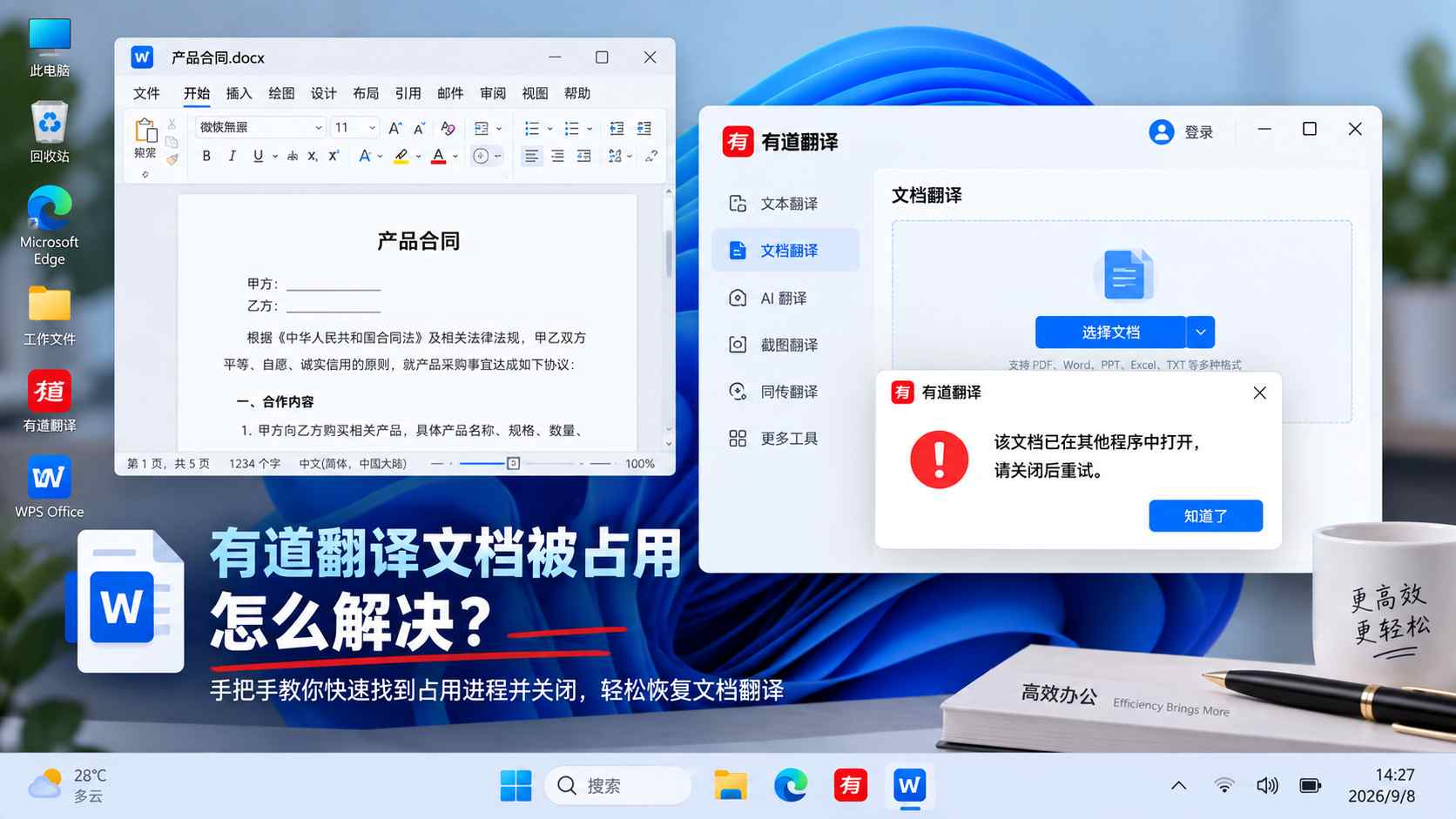
有道翻译提示“该文档已在其他程序中打开,请关闭后重试”怎么解决?
有道翻译上传文档时如果明确提示“该文档已在其他程序中打开,请关闭后重试”,先不要改网络或压缩文件。本文从关闭 Word/...
有道翻译安装提示另一个安装正在进行:1618 / 0x80070652排查
有道翻译安装时出现“另一个安装正在进行”、错误1618或0x80070652,通常应先确认是否还有其他Windows I...
有道翻译浏览器能用但客户端登录失败?Windows 代理与 WinHTTP 排查
浏览器可以正常上网,有道翻译客户端却登录失败或翻译一直转圈?先检查 Windows 系统代理与 WinHTTP 状态,再...

2026 年最新:有道翻译电脑版下载指南与 API 自动化避坑实战
寻找有道翻译电脑版下载?本文不仅提供官方资源获取指南,更深度拆解 2026 年跨境独立站如何通过调用网易有道 API 构...