
有道翻译安装完成后打开即闪退:用事件ID 1000定位故障模块
📅 发布日期:2026年07月21日
✅ 审核:网易有道翻译技术文档组
适用环境与核验日期:适用于Windows 10、Windows 11中已经完成安装,但点击有道翻译快捷方式后进程出现又退出、窗口闪现或完全看不到主界面的情况,资料核验日期为2026年07月21日。实际EXE名称、安装路径和故障模块必须以本机事件记录为准。
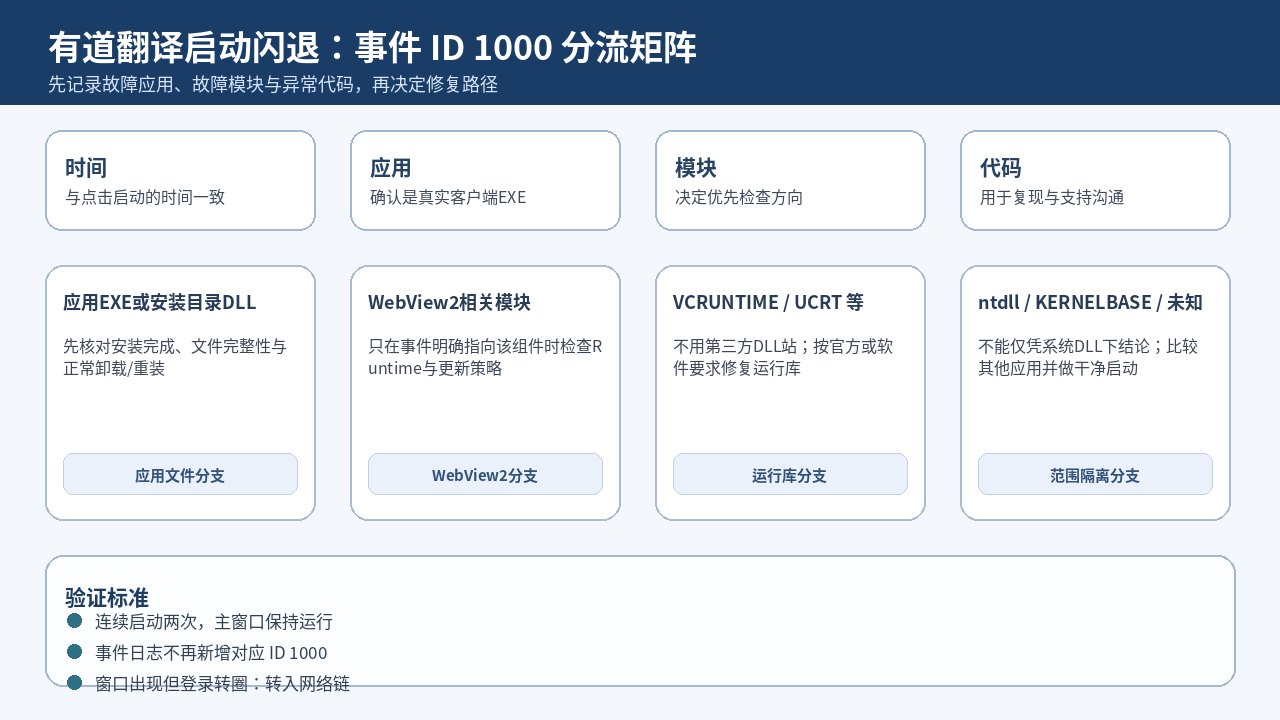
有道翻译安装后启动闪退时,第一步不是再次清理安装包,而是记录点击图标的准确时间,再打开“事件查看器 → Windows日志 → 应用程序”,查找同一时间的Application Error事件ID 1000。我会先抄下故障应用程序、故障模块、异常代码和完整路径,再决定处理应用文件、WebView2、运行库还是后台冲突,避免看到一个DLL名称就盲目重装系统。
这篇文章承接前面的有道翻译安装包安全校验支柱页:安装包来源、完整性、数字签名、SHA-256和保护历史已经能够解释,安装向导也已经正常结束,但桌面客户端第一次启动就退出。它不重复处理SmartScreen、TEMP解包和0x80070643,也不把“窗口已经出现但登录一直转圈”误判为程序崩溃。
页面边界:本页只处理“安装完成后,已安装客户端EXE启动即崩溃”。事件中的故障应用路径必须指向已安装客户端或其辅助进程;如果路径仍位于下载目录、TEMP或安装器目录,说明故障还在安装器链;如果进程持续运行且窗口能够保持显示,说明已经越过崩溃阶段。
快速通道
👉 已经出现桌面图标点击后窗口闪一下、任务管理器进程持续数秒便消失,或事件查看器出现Application Error 1000?建议直接查看后文“有道翻译启动闪退的最短排查顺序”。
先确认故障已经进入客户端启动阶段
同样是“打不开”,发生阶段不同,排查入口完全不同。我会先用下面的分流表确定本页是否适用。
| 当前表现 | 故障阶段 | 本页是否适用 | 优先入口 |
|---|---|---|---|
| 安装包双击后没有安装向导 | 安装器启动前 | 不适用 | SmartScreen、TEMP与安装包启动链 |
| 安装进度中途回滚或提示1603 | 安装执行阶段 | 不适用 | Windows Installer、旧版本与目录权限 |
| 程序已出现在“已安装的应用”,故障应用路径指向客户端目录,点击后进程立即退出 | 客户端启动阶段 | 适用 | 事件ID 1000、故障模块和异常代码 |
| 事件ID 1000中的故障应用仍是下载目录或TEMP中的安装器、更新器 | 安装器或更新阶段 | 不适用 | 返回安装包启动、TEMP或Windows Installer分支 |
| 主窗口能够保持显示,但登录一直转圈 | 客户端联网阶段 | 不适用 | 代理、TLS、防火墙和网络策略 |
如果安装包身份与完整性还没有完成核验,应先回到有道翻译安装包五层证据校验。该页面是本篇的上级支柱页,负责判断安装包能否进入启动复测;本篇只继续处理“安装成功后客户端崩溃”,不再重复计算同一份安装包。
事件ID 1000中必须记录的四组证据
Microsoft的应用崩溃排查指南把事件ID 1000和1001作为应用异常终止的重要入口。事件ID 1000只是崩溃记录,不是具体原因;真正决定下一步的是里面的字段组合。
| 字段 | 要记录什么 | 能说明什么 | 不能直接说明什么 |
|---|---|---|---|
| 故障应用程序名称与路径 | EXE名称、版本、完整路径 | 确认崩溃的是已安装客户端、辅助进程,还是仍未退出的安装器 | 不能只凭文件名判断根因,也不能忽略路径 |
| 故障模块名称与路径 | DLL或EXE名称、所在目录 | 用于选择应用文件、WebView2、运行库或第三方冲突分支 | 看到ntdll.dll不等于Windows一定损坏 |
| 异常代码与故障偏移 | 完整十六进制代码和偏移 | 用于复现、比较和支持沟通 | 同一个代码可能出现在不同根因中 |
| 时间、进程ID与Report ID | 与点击启动时间逐项对应 | 把本次闪退与其他后台错误分开 | 不能把任意同日错误都算到有道翻译 |
有道翻译启动闪退的最短排查顺序
- 只启动一次客户端,记录精确到分钟的时间。
- 在快捷方式属性或任务管理器中确认真实EXE名称与路径。
- 进入应用程序日志,查找同一时间的Application Error事件ID 1000。
- 记录故障应用、故障模块、异常代码、进程ID和Report ID。
- 用PowerShell导出最近两小时的1000事件,保留原始文本。
- 根据模块路径进入应用文件、WebView2、运行库或后台冲突分支。
- 只有多款应用同时崩溃时,才把重点扩大到Windows系统组件。
- 修复后连续启动两次,确认主窗口稳定且不再新增对应1000事件。
第一步:锁定真实EXE和闪退时间
右键桌面快捷方式进入“属性 → 快捷方式”,记录“目标”中的程序路径。如果快捷方式没有目标字段,可以打开“任务管理器 → 详细信息”,启动客户端一次,观察短暂出现的进程名称。
我只点击一次,不会连续双击。连续启动多个实例会生成多个进程ID和多个错误时间,后续很难确认哪条事件属于第一次故障。
需要重新获取客户端时,从网易有道翻译电脑版下载重新开始,但不要在读取事件之前先卸载。原始崩溃事件是判断故障模块最有价值的证据,反复重装可能先把复现环境改变。
第二步:在事件查看器中读取Application Error 1000
按Win + R,输入:
eventvwr.msc进入“Windows日志 → 应用程序”,在右侧选择“筛选当前日志”,把事件ID填写为:
1000打开与刚才启动时间一致的“Application Error”事件,在“常规”和“详细信息”中记录:
- 故障应用程序名称、版本和路径;
- 故障模块名称、版本和路径;
- 异常代码与故障偏移;
- 故障进程ID;
- Report ID;
- 事件发生时间。
同一时间如果还有Windows Error Reporting事件,可以一起保存,但不要把事件1001与1000当成两个独立根因。它们可能描述同一次崩溃的不同记录阶段。
第三步:用PowerShell导出原始崩溃事件
打开PowerShell,执行:
$Start = (Get-Date).AddHours(-2)

Get-WinEvent -FilterHashtable @{
  LogName   = 'Application'
  Id        = 1000
  StartTime = $Start
} |
Select-Object TimeCreated, ProviderName, Id, Message |
Format-List |
Out-File "$env:USERPROFILE\Desktop\youdao-crash-event.txt" -Encoding utf8桌面会生成youdao-crash-event.txt。打开后搜索刚才记录的EXE名称,确认事件时间和路径一致。Microsoft说明,Get-WinEvent可以读取应用程序等Windows事件日志,并支持使用哈希表筛选事件。
如果命令返回多条1000事件,不要只看第一条。按EXE名称、路径和时间筛选;其他程序在同一小时崩溃,反而是判断“单一应用故障”还是“系统范围故障”的重要证据。
第四步:根据故障模块进入唯一修复分支
这里先别把所有模块修复都塞进同一篇文章。本页只完成故障模块归因、低风险验证和下一步分流:WebView2、运行库或网络链如果以后有独立子页,具体修复应由对应页面承担,避免多个URL同时争抢“启动闪退”查询。
| 故障模块表现 | 优先判断 | 低风险动作 | 不要做什么 |
|---|---|---|---|
| 模块是客户端EXE或安装目录内DLL | 应用文件、版本或本地配置分支 | 保留事件,使用正常卸载流程后重新安装同一可信版本 | 不要先手动删除整个程序目录和注册表 |
| 模块路径明确指向WebView2相关组件 | 嵌入式网页运行时分支 | 检查WebView2 Runtime是否存在、能否正常更新及是否被组织策略阻止 | 不要直接删除WebView2目录或下载来历不明的DLL |
| 模块名称包含VCRUNTIME、MSVCP或UCRT | 运行库或应用调用分支 | 先确认应用要求和系统架构,只使用Microsoft或软件提供方的运行库安装程序 | 不要从“DLL下载站”把单个文件复制进System32 |
| 模块是ntdll.dll、KERNELBASE.dll或unknown | 通用崩溃边界,信息仍不足 | 比较其他应用、执行干净启动或收集转储 | 不要只凭系统DLL名称宣布Windows损坏 |
| 模块路径来自安全软件、叠加层或其他第三方程序 | 后台软件交互分支 | 使用干净启动确认是否由第三方服务或启动项干扰 | 不要永久关闭全部安全服务 |
分支一:故障模块位于客户端安装目录
先检查“设置 → 应用 → 已安装的应用”中是否存在有道翻译条目,并记录安装日期。条目完整但应用目录中的模块持续崩溃时,先保留事件文本和当前配置,再使用正常卸载入口移除客户端、重启Windows并重新安装。
这里不要先删除整个安装目录或批量清理注册表。正常卸载能够保留更清楚的产品状态;手动删除可能把启动闪退转成无法卸载或覆盖安装失败。
分支二:故障模块明确指向WebView2
只有事件中的故障模块或路径明确出现WebView2相关组件时,才进入本分支。先在“设置 → 应用 → 已安装的应用”中查找Microsoft Edge WebView2 Runtime,并检查企业设备是否有更新策略限制。
不要因为客户端界面含有网页内容,就默认一定是WebView2故障;也不要直接删除运行时目录。先完成一次官方渠道的更新或修复,再用同一普通用户启动客户端,比较事件ID 1000中的模块是否变化。
分支三:故障模块指向运行库
模块名称出现VCRUNTIME、MSVCP或UCRT时,先记录完整文件名、版本和路径,再确认客户端需要的架构。不要从第三方DLL网站下载单个文件,也不要把网络上的DLL直接复制到System32。
如果多款应用都在同一运行库模块崩溃,问题范围可能已经超过单一客户端;如果只有有道翻译出现,优先保留应用事件并按软件版本处理,而不是全局替换系统文件。
分支四:使用干净启动隔离第三方冲突
当故障模块指向第三方安全组件、叠加层,或模块始终是ntdll.dll、KERNELBASE.dll而无法进一步判断时,可以使用Microsoft的干净启动流程做范围测试:
- 按
Win + R输入msconfig。 - 进入“服务”,勾选“隐藏所有Microsoft服务”。
- 记录当前状态后,禁用剩余第三方服务。
- 进入“启动”并打开任务管理器,记录并禁用第三方启动项。
- 重启后只测试一次有道翻译。
- 测试完成后恢复正常启动,不长期停留在诊断环境。
Microsoft说明,干净启动使用基本驱动和启动程序,适合判断后台软件或服务是否干扰应用运行。企业设备可能受网络和组织策略约束,不应擅自更改受管理服务。
第五步:事件仍然重复时收集本地崩溃转储
如果事件ID 1000可以稳定复现,但故障模块仍是unknown、ntdll.dll或KERNELBASE.dll,单靠事件文本通常不足以确认根因。Windows Error Reporting支持为指定进程收集本地用户模式转储,用于把通用崩溃落点继续下钻为可分析证据。
仅在准备提交给软件支持或具备转储分析能力时使用。完整转储可能包含进程内存中的路径、文本或账号相关数据,保存和分享前需要评估隐私风险。
先从事件ID 1000中取得真实EXE名称,把下面的实际程序.exe替换掉,然后以管理员身份打开命令提示符:
mkdir C:\WER

reg add "HKLM\SOFTWARE\Microsoft\Windows\Windows Error Reporting\LocalDumps\实际程序.exe" /v DumpFolder /t REG_EXPAND_SZ /d "C:\WER" /f

reg add "HKLM\SOFTWARE\Microsoft\Windows\Windows Error Reporting\LocalDumps\实际程序.exe" /v DumpCount /t REG_DWORD /d 3 /f

reg add "HKLM\SOFTWARE\Microsoft\Windows\Windows Error Reporting\LocalDumps\实际程序.exe" /v DumpType /t REG_DWORD /d 2 /f重新启动客户端一次,检查C:\WER是否生成.dmp文件。收集完成后删除专用配置:
reg delete "HKLM\SOFTWARE\Microsoft\Windows\Windows Error Reporting\LocalDumps\实际程序.exe" /f不要长期为所有程序开启完整转储,也不要把包含内存数据的文件上传到公开网盘。该步骤的目的只是把“闪退”变成可供软件支持分析的证据。
六个容易把故障越修越大的操作
- 看到ntdll.dll就重装Windows:该模块可能只是崩溃落点,不是根因证明。
- 从第三方网站下载单个DLL:版本、架构和来源都可能不匹配,还会引入额外安全风险。
- 没有事件证据就重装全部运行库:会改变系统状态,却无法说明原始故障。
- 永久关闭安全软件:干净启动是临时范围测试,不是长期关闭防护。
- 清空整个AppData:可能同时删除账号、词库、配置和其他程序数据。
- 反复双击制造多个崩溃:会让进程ID、时间和事件对应关系失真。
有道翻译启动闪退修复后的验证标准
我会在正常启动环境、正常安全防护和同一普通用户下完成验证:
- 连续启动两次,真实客户端EXE与主窗口都能稳定保持运行。
- 任务管理器中的客户端进程不会在数秒内消失。
- 应用程序日志不再新增同一客户端路径、同一模块的事件ID 1000。
- 关闭窗口后再次启动,结果保持一致。
- 如果窗口正常显示但登录转圈,停止本页操作,转入网络链排查。
- 干净启动测试结束后已经恢复原服务与启动项。
- 临时LocalDumps注册表项已经删除,转储文件已妥善保存或清理。
主窗口能够出现但登录一直转圈,说明应用已经越过崩溃阶段。此时应查看有道翻译登录转圈与Windows网络策略冲突排查,不要继续重装运行库或重复收集崩溃转储。这样可以让本页稳定拥有“启动即闪退”查询,把“进程仍运行但联网失败”留给网络页面。
执行确认清单
- ☐ 已确认安装完成,故障发生在客户端启动而非安装器阶段
- ☐ 已记录真实EXE、启动时间和安装路径
- ☐ 已保存事件ID 1000的故障应用、故障模块和异常代码
- ☐ 没有只凭一个DLL名称下结论
- ☐ 已按模块进入唯一修复分支
- ☐ 干净启动后已恢复正常服务和启动项
- ☐ 使用LocalDumps时已评估隐私并删除临时配置
- ☐ 连续启动两次且不再新增对应1000事件
常见问题
事件ID 1000是不是一个固定错误?
不是。它是应用崩溃记录,里面的故障应用、模块、异常代码和路径组合才有诊断价值。不同程序、不同模块可以产生同一个事件ID。
安装器和安装后的客户端都出现事件ID 1000,应该看哪一篇?
先看“故障应用程序路径”。路径位于下载目录、TEMP或安装器目录时,属于安装器链;路径指向已安装客户端目录,并且程序已经出现在“已安装的应用”中,才属于本篇的客户端启动闪退。不要只按事件ID分配页面。
故障模块显示ntdll.dll,是否说明Windows坏了?
不能这样判断。ntdll.dll可能只是异常最终到达的系统边界。先比较是否只有有道翻译崩溃,再做干净启动或收集转储,不要直接重装系统。
没有事件ID 1000,但窗口一直白屏或登录转圈怎么办?
如果客户端进程持续运行,并且没有新增Application Error,通常不属于启动崩溃。窗口一直白屏、黑屏或主界面不显示时,可继续查看有道翻译白屏与主界面不显示排查,按进程状态、用户数据、运行时、GPU和网络边界继续定位;如果主界面能够正常显示,只是登录或在线翻译一直转圈,则应转入代理、TLS和网络策略分支,而不是继续筛选事件ID 1000。
干净启动后能够打开,是否可以一直保持这个状态?
不建议。干净启动用于找出冲突服务或启动项。应按Microsoft流程逐组恢复项目,定位具体冲突后恢复正常启动。
崩溃转储可以直接发到论坛吗?
不建议。完整转储可能包含进程内存数据。优先提交给软件提供方或可信技术支持,并在分享前确认隐私与存储范围。
参考来源

有道翻译
暂无介绍....
延伸阅读:

有道翻译外贸邮件翻译:从读懂客户询盘到写好英文回复
本文以一封外贸询盘为例,介绍如何借助有道翻译拆解客户需求,核对数量、型号、样品费用与到货日期,并整理中文底稿和英文回复。...


有道翻译安装提示“已安装更高版本”怎么办?Windows 1638旧版本冲突排查
有道翻译安装提示已安装更高版本、另一版本已存在或错误1638?先确认报错来自有道翻译本体还是VC++依赖,再检查Wind...

有道翻译安装后桌面没有图标?Windows找回快捷方式与验证安装状态
有道翻译安装后桌面找不到图标?本文提供 Windows 系统下找回快捷方式的排查路径,包含基础检查、通过 shell:...

有道翻译电脑版首次使用设置:翻译、划词、AIBox与更新
有道翻译电脑版首次使用设置指南,涵盖文本翻译、划词、AIBox、更新与开机选项,帮助完成基础配置并验证功能是否正常。
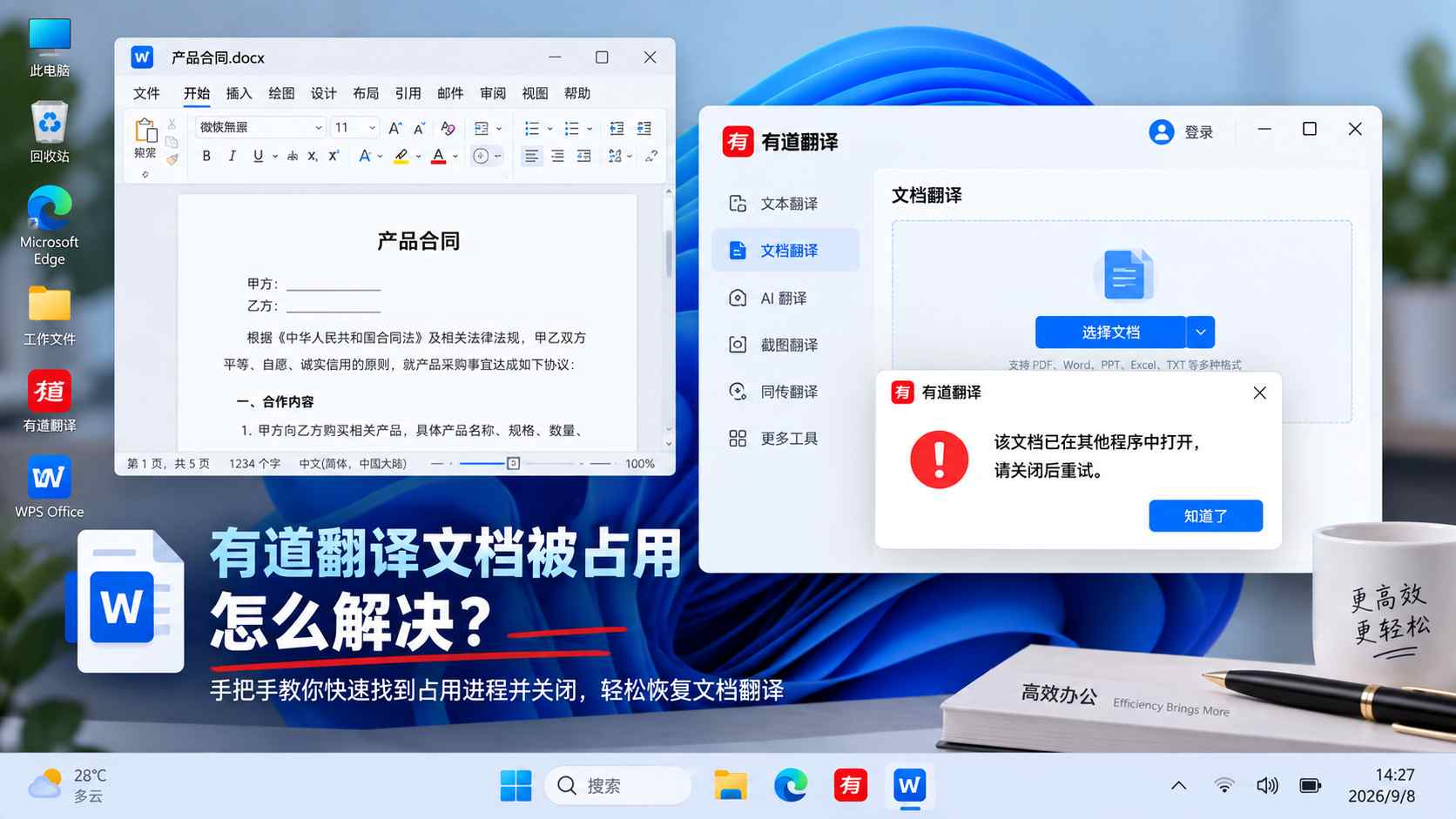
有道翻译提示“该文档已在其他程序中打开,请关闭后重试”怎么解决?
有道翻译上传文档时如果明确提示“该文档已在其他程序中打开,请关闭后重试”,先不要改网络或压缩文件。本文从关闭 Word/...