
有道翻译提示“该文档已在其他程序中打开,请关闭后重试”怎么解决?
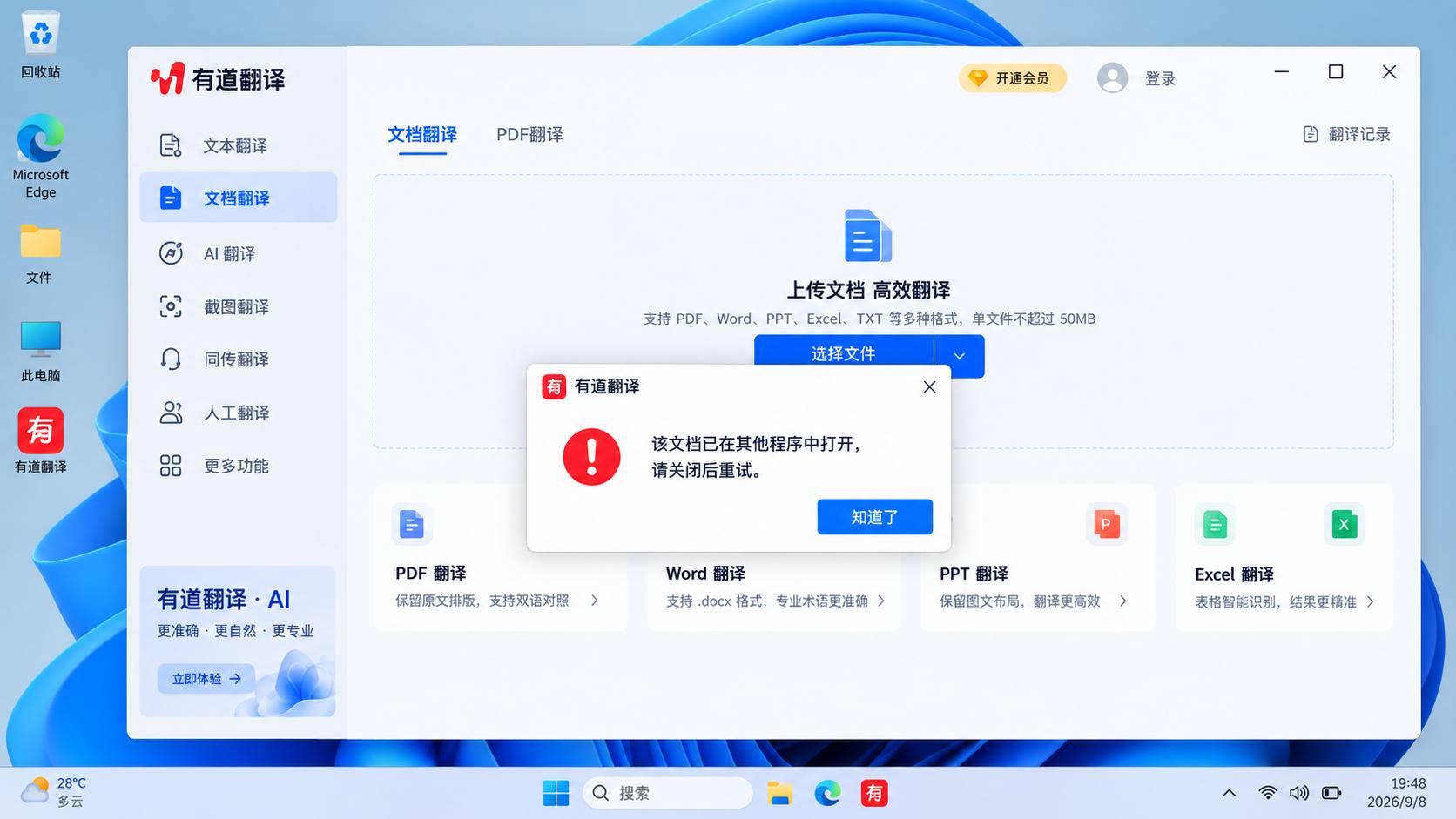
有道翻译上传 Word、PDF 或 PPT 时,如果明确提示“该文档已在其他程序中打开,请关闭后重试”,我不会先换网络、清浏览器缓存或重新安装软件。这个提示首先应该检查的是当前文档有没有仍被其他程序占用:Word、WPS、PDF 阅读器、文件预览程序或其他后台进程,都可能仍然保持着这个文件的打开状态。
我的处理顺序很固定:先正常关闭正在编辑或查看文档的软件,再上传一次;如果提示还在,再用文件副本做对照;副本也不行时,最后用 Windows 资源监视器直接查哪个进程还持有文件。需要重新核对客户端入口时,可以从 有道翻译下载 首页进入。本文只处理“文档已在其他程序中打开”这一种明确错误,不把格式、文件大小、网络和解析失败混在一起。
先确认:当前真的是“文档被其他程序占用”
第一步先看有道翻译显示的完整错误文字。
如果当前提示明确包含:
- 该文档已在其他程序中打开;
- 请关闭后重试;
我就先按本文处理文件占用。
如果提示已经变成“文件格式不支持”“文件过大”“上传失败”“处理失败”,或者文档已经上传完成以后才出现解析错误,就停止按本文继续排查。虽然最终表现都可能是“文档翻译不了”,但故障所在阶段已经发生变化。
如果属于这类普通上传失败,可以直接转到 有道翻译文档上传失败排查,不要继续在 Windows 里寻找不存在的文件占用。
第一步:先保存文件,再正常关闭正在打开它的软件
如果这份文件还开在 Word、WPS、PowerPoint、PDF 阅读器或其他编辑软件里,我先做两件事:保存当前修改,然后正常关闭这个文件对应的窗口。
关闭以后,我还会看一次任务栏,确认没有另一个相同文档窗口被最小化,也没有同时打开第二份同名文件。
这里我不会第一步就进入任务管理器,把所有 Word、WPS 或 PDF 相关进程一起强制结束。正常关闭应用可以让软件自己完成保存和释放文件,比直接终止进程更稳妥。
关闭以后返回有道翻译,只重新选择这个文档上传一次。
如果这一次已经能正常上传,排查到这里就结束。不要因为已经恢复,还继续改注册表、网络、TEMP 或其他无关设置。
第二步:窗口已经关掉,仍提示被占用,就用文件副本测试
如果肉眼已经看不到正在打开的文档,但有道翻译仍然返回同样的错误,我会先做一个很简单的对照,而不是马上安装额外工具。
在文件资源管理器里找到原文件,然后:
- 复制一份到桌面或普通本地文件夹;
- 给副本换一个容易识别的新名称;
- 不要打开这个副本;
- 直接把副本上传到有道翻译。
这里主要观察两个结果。
副本能够上传:说明文件内容本身至少不是当前最主要的阻断点,问题更集中在原文件的占用状态、原路径或仍然持有原文件的程序。
副本仍然出现相同提示:说明现在还不能只根据“窗口已经关了”判断文件已经完全释放,下一步直接查看 Windows 当前有没有进程仍然持有它。
这个副本测试的价值就在于把文件内容和原文件当前状态拆开。比反复上传完全相同的原文件更容易缩小范围。
第三步:用 Windows 资源监视器查谁还占用这个文件
如果关闭软件和副本测试都不能解释问题,我会继续使用 Windows 自带的资源监视器查看文件句柄。
按:
Win + R输入:
resmon打开资源监视器以后进入:
CPU → 关联的句柄
然后在右侧搜索框输入当前文件名里一段比较独特的文字。
例如文件叫:
产品合同.docx就可以直接搜索:
产品合同.docx或者只搜索:
产品合同搜索结果里我重点看:
- 映像 / 进程名称;
- PID;
- 句柄名称对应的完整文件路径。
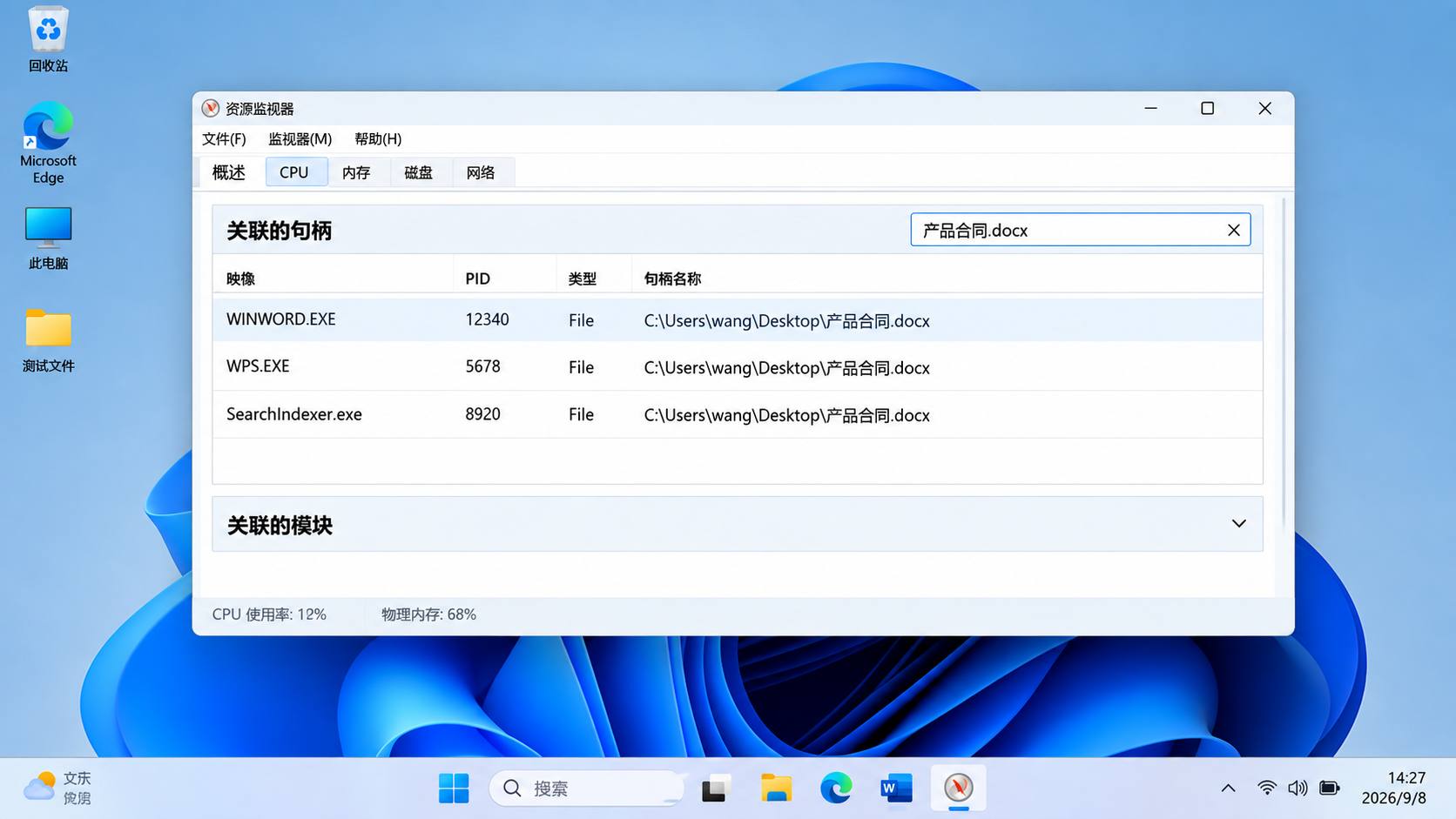
如果这里明确显示 WINWORD.EXE、WPS.EXE 或其他能够识别的软件仍然持有当前文档,我会回到对应程序正常关闭文件或退出应用,而不是直接在资源监视器里随便终止陌生系统进程。
为什么窗口已经关闭,文件仍然可能处于占用状态
Windows 判断一个文件当前是否还能被其他程序读取或写入,并不是只看桌面上有没有一个可见窗口。
程序打开文件以后,会持有对应的文件句柄。有些应用的主窗口已经关闭,但后台组件、自动保存、索引、同步或预览过程还没有立即释放对应文件。
所以这里真正需要确认的不是:
“桌面上还有没有 Word 窗口?”
而是:
“现在到底还有没有进程持有这份文件?”
这也是为什么资源监视器的结果比单纯盯着任务栏更有判断价值。
如果查到的是 Word、WPS 或 PDF 阅读器
这种情况最简单。
先回到对应软件:
- 保存仍未保存的文档;
- 关闭当前文件;
- 如果软件没有其他工作需要保留,再正常退出程序;
- 等待几秒钟以后重新搜索文件名;
- 确认对应文件句柄已经消失,再回有道翻译上传。
我不会看到 WINWORD.EXE 就立即强制结束它,因为同一个 Word 进程里可能还开着其他没有保存的文档。
如果查到的是资源管理器、索引或同步程序
有时真正持有文件的不一定是 Word 或 WPS,也可能是文件资源管理器、搜索索引、同步客户端或者预览相关程序。
如果句柄结果确实指向这些进程,我会先从正常操作开始:
- 关闭正在浏览该文件所在目录的资源管理器窗口;
- 关闭文件预览;
- 等待同步任务完成;
- 把文档复制到桌面等普通本地目录再测试。
这里仍然以实际句柄结果为准。没有看到某个进程持有当前文件,就不要因为网上有人遇到过类似情况而主动去重启它。
文件放在 OneDrive、网盘或同步目录时怎么判断
如果原文件位于 OneDrive、企业同步盘、网盘同步文件夹或其他会持续监控文件变化的位置,我会再做一个控制变量:
把文件复制到桌面或一个普通本地文件夹,然后不要打开这个副本,直接重新上传。
本地副本正常:注意力继续放在原同步目录、同步客户端或原文件当前状态。
本地副本仍然出现同样的占用提示:说明不能只把原因归到同步目录,要继续检查实际文件句柄。
资源监视器没有结果,再考虑 Process Explorer
如果资源监视器搜索不到对应结果,但同一错误可以稳定重复出现,我才会考虑继续使用 Microsoft Sysinternals Process Explorer 查句柄。
打开 Process Explorer 后,可以通过:
Ctrl + F搜索文件名的一部分,查看到底哪个具体进程还持有这个文件。
我这里只把 Process Explorer 当成进一步定位工具,而不是第一步就用它强制关闭文件句柄。
找到进程以后,优先回到对应程序正常关闭文件或退出程序。强制关闭仍在使用的句柄可能影响正在保存的数据,所以不应作为普通排查的第一选择。
错误提示变了,就停止处理“文件被占用”
这是本文最重要的停止条件。
如果关闭占用程序以后,有道翻译已经不再显示:
“该文档已在其他程序中打开,请关闭后重试”
而是变成:
- 文件格式不支持;
- 文件大小相关提示;
- 上传进度停住;
- 上传完成但后续处理失败;
- PDF 文字层、扫描件或密码问题;
说明当前故障已经离开本文负责的“文件占用”阶段。
如果需要重新核对正常上传流程,可以查看 有道翻译文档翻译上传操作。
如果现在变成普通上传失败、格式、大小、加密或网络问题,则继续看 有道翻译文档上传失败排查。
如果问题只发生在 PDF,而且已经出现扫描件、密码、文字层或复杂排版问题,可以进入 PDF 翻译前检查清单,不要继续在 Windows 里反复寻找文件占用。
这几种操作我不会作为第一步
- 不会先重新安装有道翻译:当前错误首先指向具体文件状态,而不是安装程序;
- 不会先换 DNS、代理或网络:文件占用提示出现时,先检查本地文件;
- 不会批量结束所有 Word/WPS 进程:其中可能还有没有保存的其他文档;
- 不会随便强制关闭陌生文件句柄:先识别持有者,再正常退出程序;
- 不会因为上传失败就立即压缩或改后缀:那属于另外的故障分支。
最后怎么确认这个问题真正解决
最后我会回到原来的有道翻译文档入口,再用同一份原文件重新测试一次。
我会确认下面四件事:
- 资源监视器里已经没有不需要的程序继续持有原文件;
- 重新选择文件后,不再出现“该文档已在其他程序中打开,请关闭后重试”;
- 文档能够真正进入上传或后续处理阶段;
- 如果之后出现新的格式、大小、网络或解析错误,已经按照新的错误分支处理。
做到这里,我才认为“有道翻译提示该文档已在其他程序中打开”这个问题真正解决。
如果副本能够上传而原文件始终不行,就继续查原文件的占用进程;如果错误提示已经改变,就停止文件占用排查。这样每一步都有明确的观察结果,不需要靠反复上传、重装软件或随机修改系统设置碰运气。

有道翻译
暂无介绍....
延伸阅读:

有道翻译电脑版首次使用设置:翻译、划词、AIBox与更新
有道翻译电脑版首次使用设置指南,涵盖文本翻译、划词、AIBox、更新与开机选项,帮助完成基础配置并验证功能是否正常。

有道翻译提示“该文档已在其他程序中打开,请关闭后重试”怎么解决?
有道翻译上传文档时如果明确提示“该文档已在其他程序中打开,请关闭后重试”,先不要改网络或压缩文件。本文从关闭 Word/...

有道翻译安装提示另一个安装正在进行:1618 / 0x80070652排查
有道翻译安装时出现“另一个安装正在进行”、错误1618或0x80070652,通常应先确认是否还有其他Windows I...

有道翻译浏览器能用但客户端登录失败?Windows 代理与 WinHTTP 排查
浏览器可以正常上网,有道翻译客户端却登录失败或翻译一直转圈?先检查 Windows 系统代理与 WinHTTP 状态,再...

2026 年最新:有道翻译电脑版下载指南与 API 自动化避坑实战
寻找有道翻译电脑版下载?本文不仅提供官方资源获取指南,更深度拆解 2026 年跨境独立站如何通过调用网易有道 API 构...