
有道翻译文档上传失败怎么办?格式、大小、加密与网络排查
文档上传失败时,最有效的办法不是连续重试,而是先确认失败发生在哪一层:文件没被选择、上传进度不动、上传后处理失败,还是查看记录时要求登录。四种现象看起来都像“传不上去”,处理方法却完全不同。
如果还需要安装本地客户端,可先查看 有道翻译 首页的下载与版本信息。下面按网页端文档翻译的实际故障场景进行排查。
先记录错误发生的准确位置
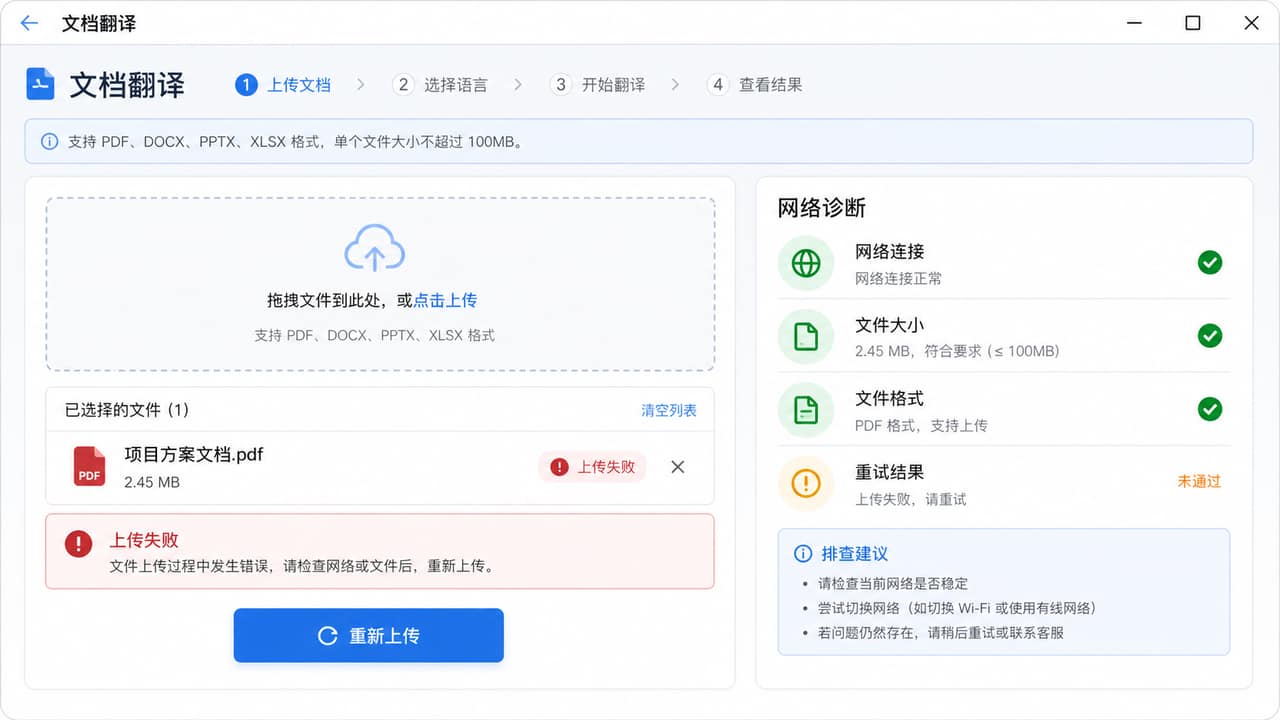
点击上传区域后没有弹出文件选择窗口,优先检查页面是否完整加载、浏览器状态与扩展脚本干扰;已经选中文件但进度始终为零,检查网络、代理和文件大小;进度完成后提示处理失败,检查文件格式、密码和内容结构;点击翻译记录跳到登录页,则是账号流程,不属于文件传输失败。
| 你看到的故障现象 | 优先排查方向 |
|---|---|
| 点击上传没有文件选择窗口 | 页面是否完整加载、浏览器状态、扩展脚本干扰 |
| 已选文件但上传进度一直 0% | 网络环境、系统代理、文件基础读取 |
| 进度到 100% 后提示“处理失败” | 文件密码、文件损坏、复杂结构或页面返回的任务状态 |
| 小文件成功、原文件稳定失败 | 原文件本身结构或体积问题 |
| 点击翻译记录要求登录 | 账号登录状态(不属于文件传输失败) |
有道翻译文档上传失败,先检查文件本身
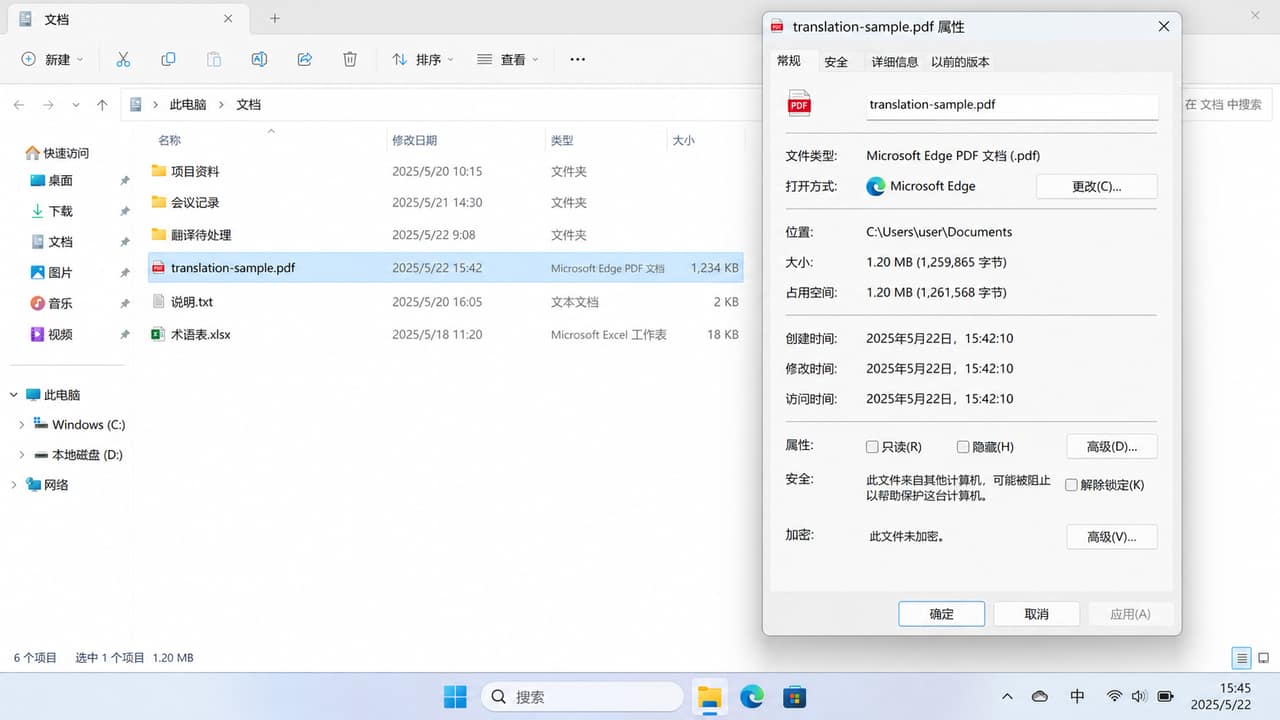
- 文件能否在本机正常打开,是否提示修复;
- 扩展名是否与实际格式一致,不能只靠改后缀转换;
- 文件名是否包含过多特殊符号或路径过长;
- PDF 或 Word 文件是否设置了密码、编辑限制或其他权限保护;
- 文件大小核对:截至 2026 年 8 月,有道当前会员功能页面显示“文档上传 40MB 以内”。不同账号权限和后续版本可能调整,实际以上传页面提示为准。接近上限的大型 PDF,建议先拆出 2~5 页测试。
最快的验证方式是新建一个只有两三行文字的小 Word 文件。如果小文件可以上传,说明网页入口和网络基本正常,问题集中在原文件;如果小文件也失败,再查浏览器和网络。不要直接把原文件改后缀,这不会改变内部格式。
上传进度不动:检查浏览器与页面
只保留一个文档翻译标签,刷新后重新选择文件。临时关闭会拦截脚本或上传请求的扩展,但不要关闭安全软件的实时防护。无痕窗口可以用于判断缓存与扩展影响,却不应作为长期解决方案。如果普通家庭网络可以上传,而公司或校园网络始终停在 0%,再检查系统代理、认证代理和 HTTP 407,不要一开始就盲目修改代理设置。
进入翻译记录要求登录,不属于上传失败
点击文档翻译记录后出现账号登录,并不表示刚才的文件消失。先核对地址栏域名,由本人完成登录,再查看任务状态。不要把验证码交给他人,也不要在第三方页面输入有道或网易账号。
进度卡住时不要同时做的事
不要连续点击上传、同时开多个相同标签、在处理中途重命名原文件,也不要一边上传一边切换代理。这样会让变量同时变化,最后无法判断是哪一步恢复。一次只测试一个文件,等待页面给出明确结果,再进入下一项。
如果故障与 Windows 代理有关,可参考 Windows 11 代理与 HTTP 407 排查;如果网页和客户端都长时间转圈,则继续看 有道翻译网络策略冲突处理。
给错误信息留证据
截图时要包含错误提示、文件名尾部、时间和浏览器地址栏,但遮住账号、手机号和文件正文。记录文件类型、大小、是否加密、使用的浏览器和网络环境。之后即使需要向客服说明,也能提供可复现信息,而不是只说“传不上去”。
排查顺序总结
- 用小型正常文件验证入口;
- 检查原文件能否打开、格式、密码与路径;
- 单标签刷新,排除缓存和扩展;
- 确认网络和代理;
- 把账号登录与文件上传分开判断。
用“小文件—原文件—拆分文件”三级测试
第一级用两三行文字的小 Word 文件验证入口;第二级使用原文件副本,确认故障能否复现;第三级把原文件拆成前两页或一个章节,判断问题来自总体积还是某个页面。三个结果放在一起,通常可以把范围缩小到网页、网络、文件结构或账号流程。
不同提示对应的处理方向
“格式不支持”优先核对扩展名与真实格式;“文件过大”应拆分或压缩副本;“上传失败”要同时记录进度到哪一步;“处理失败”重点看密码、损坏和复杂内容;跳转登录则检查账号。提示文字要原样记录,不要只凭印象复述。
常见问题
问:换浏览器就成功,说明原浏览器坏了吗?
不一定,更可能是缓存、扩展或权限差异。恢复后仍要定位原浏览器的具体影响项。
问:可以把敏感文档发给别人代传吗?
没有明确授权不可以。应先脱敏,并遵守单位或项目的数据处理要求。
问:上传进度 100% 后报错算网络问题吗?
可能已经完成传输,失败发生在服务器处理阶段。此时更应检查文件结构、密码和页面给出的任务状态。
修复后的复测标准
同一个小文件连续上传两次都能进入下一步,原文件或拆分文件也能生成可查看的任务;退出后重新打开记录页仍能找到结果。只成功一次但无法复现,不应视为彻底解决。
参考来源

有道翻译
暂无介绍....
延伸阅读:

有道翻译外贸邮件翻译:从读懂客户询盘到写好英文回复
本文以一封外贸询盘为例,介绍如何借助有道翻译拆解客户需求,核对数量、型号、样品费用与到货日期,并整理中文底稿和英文回复。...


有道翻译安装提示“已安装更高版本”怎么办?Windows 1638旧版本冲突排查
有道翻译安装提示已安装更高版本、另一版本已存在或错误1638?先确认报错来自有道翻译本体还是VC++依赖,再检查Wind...

有道翻译安装后桌面没有图标?Windows找回快捷方式与验证安装状态
有道翻译安装后桌面找不到图标?本文提供 Windows 系统下找回快捷方式的排查路径,包含基础检查、通过 shell:...

有道翻译电脑版首次使用设置:翻译、划词、AIBox与更新
有道翻译电脑版首次使用设置指南,涵盖文本翻译、划词、AIBox、更新与开机选项,帮助完成基础配置并验证功能是否正常。
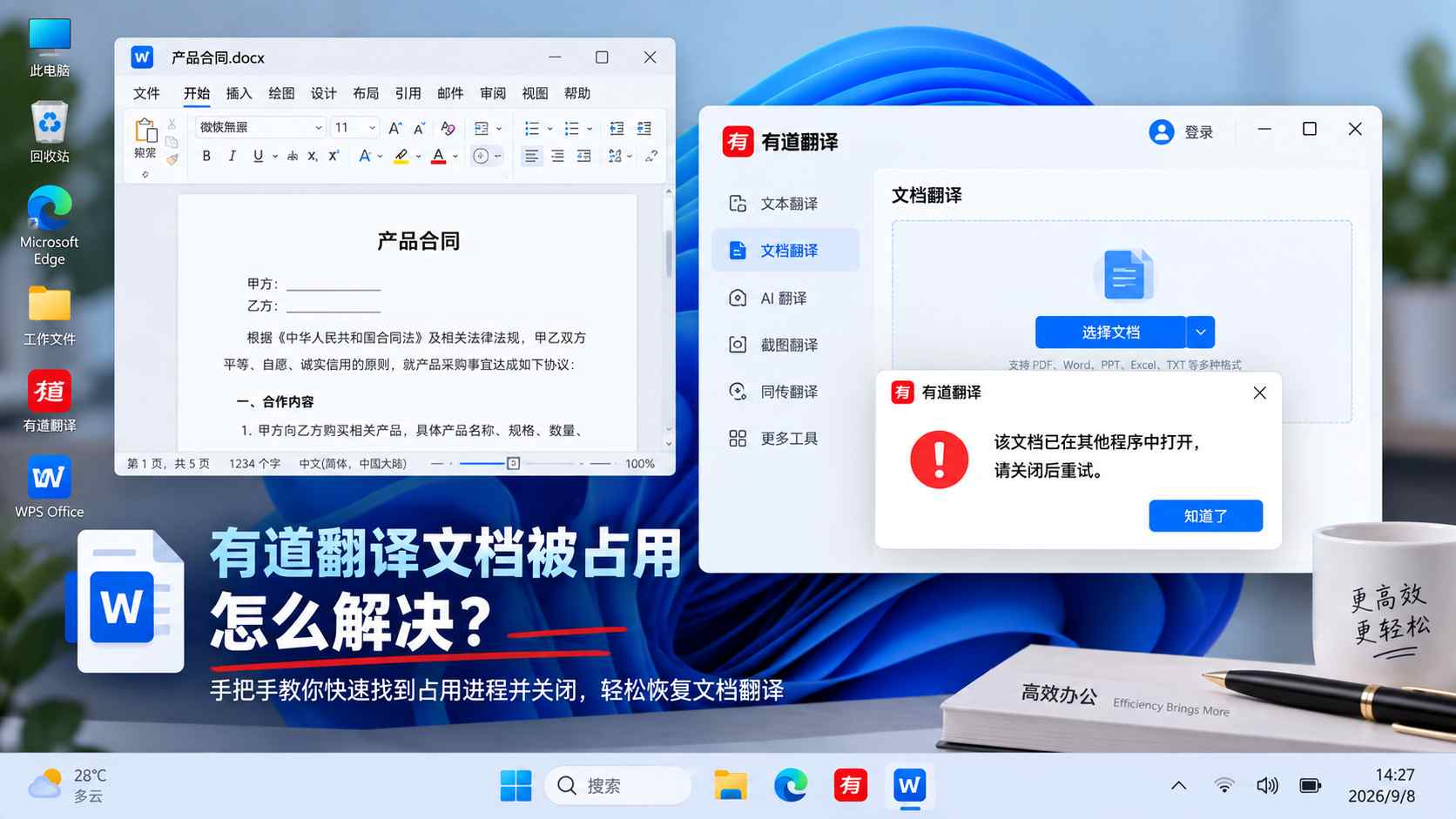
有道翻译提示“该文档已在其他程序中打开,请关闭后重试”怎么解决?
有道翻译上传文档时如果明确提示“该文档已在其他程序中打开,请关闭后重试”,先不要改网络或压缩文件。本文从关闭 Word/...