
yd translate download for pc 安装后必开的隐藏神技:快捷键“截屏翻译”高效调教指南
很多人平时查词或者翻译短文本,习惯直接把 网易有道翻译 的网页版挂在浏览器后台。但老实说,网页版只发挥出了这个工具不到 20% 的潜力。如果你因为日常办公、看海外文献或者做外贸的需要,特意去搜了 网易翻译下载 并安装了电脑客户端,那么你绝对不能错过它最硬核的功能——全局截屏翻译。
这篇文章不聊那些花里胡哨的理论,直接手把手教你如何把这个功能的隐藏价值榨干,彻底解决你日常办公里的文字提取与翻译痛点。
## 为什么只用网页版会错失 80% 的效率?
天天在浏览器里复制、粘贴、切窗口,不仅打断思路,效率还极低。特别是在以下几个场景下,网页版完全束手无策:
- 无法复制的文本:某些海外行业报告、加密的网页、或者扫描件 PDF,根本不给右键复制的机会。
- 图片/设计图纸里的外文:外贸员经常要看国外的机械图纸、产品包装图,这些图片上的英文网页版根本抓取不到。
- 视频或会议软件字幕:在看国外的 YouTube 技术网课或者开 Zoom 跨国会议时,弹出的英文字幕转瞬即逝。
当你完成了 yd translate download for pc 的安装后,这些问题都可以通过一个简单的键盘快捷键,在不切换窗口的情况下直接解决。关于不同终端的体验差异,可以参考之前写过的 有道翻译哪个版本最好用?网页版、桌面客户端与手机App全功能深度评测。
## 手把手教你配置有道客户端的“全局截屏翻译”
很多朋友完成了 有道翻译下载 后,找不到截屏功能的精髓,主要是因为默认设置不够顺手。我们第一步需要做的是优化基础配置。
### 第一步:自定义最顺手的系统级快捷键
有道默认的截屏快捷键经常会和微信或者 QQ 冲突。建议在客户端设置中,将全局快捷键修改为 Alt + F 或者 Ctrl + Shift + A。 配置完成后,无论你是在浏览网页、看 PDF 还是在开软件会议,只要按下快捷键,屏幕就会瞬间进入待截屏状态。
### 第二步:开启“提取文字”与“双语对照”模式
在截屏弹出的工具栏里,一定要把“提取文字(OCR)”的功能勾选上。这样你框选图片后,有道不仅会在右侧显示翻译结果,还会把图片里的原始外文高精度还原出来,方便你直接复制到 Word 或邮件里。
💡 【🔥 强强联手】大文件与单页截屏的完美配合机制
在实际的办公场景中,我们需要根据文件类型灵活选择工具:
如果你手头处理的是动辄几十页、上百页的完整大型工程图纸、外贸合同样本或者英文电子书,靠一页页截屏显然效率太低。针对这种成册的资料,强烈建议直接配合使用它的核心文档解析功能,具体实操细节可以死磕这篇:有道文档翻译指南:2026 高效翻译 PDF/Word/PPT 的实战技巧。
但如果你遇到的是零碎的单页扫描件、被加密禁用的网页、或者导出的排版总是乱码报错的特殊图片,那么今天教大家的“全局截屏翻译”就是唯一的解法。这两套组合拳配合起来,基本能通杀所有的日常翻译盲区。
## 搞定办公与外贸的 3 个截屏翻译高阶工作流
调教好软件后,在实际工作场景中,你可以直接套用以下这三个被无数效率狂人验证过的工作流:
### 工作流一:强力攻克“禁止复制”的加密网页
遇到某些限制右键的海外文献网站,按下 Alt + F 框选目标段落。右侧不仅会秒出极其地道的 网易有道翻译 中文译文,你还能点击“复制原文”,直接把那些原本被加密禁用的英文文本拷贝出来。
### 工作流二:外贸电商图片“贴字重绘”
做跨境电商的朋友,经常需要研究亚马逊等平台的竞品主图。使用截屏翻译时,选择“图片翻译”模式,有道会自动抹去原图上的英文,并在相同的位置贴上翻译好的中文。虽然比不上专业 PS,但用来快速调研市场,速度直接起飞。
### 工作流三:分屏文献阅读流
把屏幕一分为二,左边放你要看的英文文献,右边挂着有道客户端。左边看到哪不懂,直接快捷键截屏,右边自动出对照。整个阅读视线不用在浏览器和桌面软件之间频繁来回切换,注意力高度集中。
## 常见故障排查:为什么我的截屏功能没反应?
如果你完成 网易翻译下载 并安装后,发现按下快捷键屏幕没有反应,或者截屏时一片漆黑,通常是以下两个原因造成的,可以对照排查:
- 软件权限受限 如果是 Mac 用户或启用了高权限安全软件的 Windows 用户,需要在系统的“辅助功能”和“屏幕录制”权限里,给有道客户端勾选允许。
- 多显示器兼容问题 在外接了双显示器的扩展模式下,如果发现截屏框选位置偏移,建议在有道设置中将“硬件加速”选项关闭,重启客户端即可恢复正常。
如果不是截屏翻译,而是选中文字后没有划词翻译卡片:这种情况不要继续按照上面的截屏权限和多显示器方向排查。网页文字本身能够正常选中,但有道划词入口不出现、翻译卡片不弹出,或者卡片已经出现却一直没有结果时,可以继续查看有道翻译划词翻译没反应排查,按插件状态、文字选区、网页环境、快捷键冲突和翻译请求逐步定位。
## ⏭️ 下期内容预告
学会了基础的快捷键调教,你是不是觉得已经能应付大部分办公场景了?还远远不够。
在日常查资料时,你一定遇到过极其恶心的“加密文库网站”或者“禁止右键复制的机密 PDF”。遇到这种连字都选不中的情况,很多人只能苦哈哈地对着键盘纯手动敲打录入。
在下一期文章中,我将带大家死磕“加密防复制场景”: 手把手教你如何利用有道的高阶 OCR 识别引擎,在 1 秒钟内强力击穿网页加密限制,不仅能瞬间提取出无法复制的文本,还能直接生成完美保留段落格式的双语对照排版。外贸人和论文党们,记得提前关注,我们下期直接上干货!

有道翻译
暂无介绍....
延伸阅读:

有道翻译电脑版首次使用设置:翻译、划词、AIBox与更新
有道翻译电脑版首次使用设置指南,涵盖文本翻译、划词、AIBox、更新与开机选项,帮助完成基础配置并验证功能是否正常。

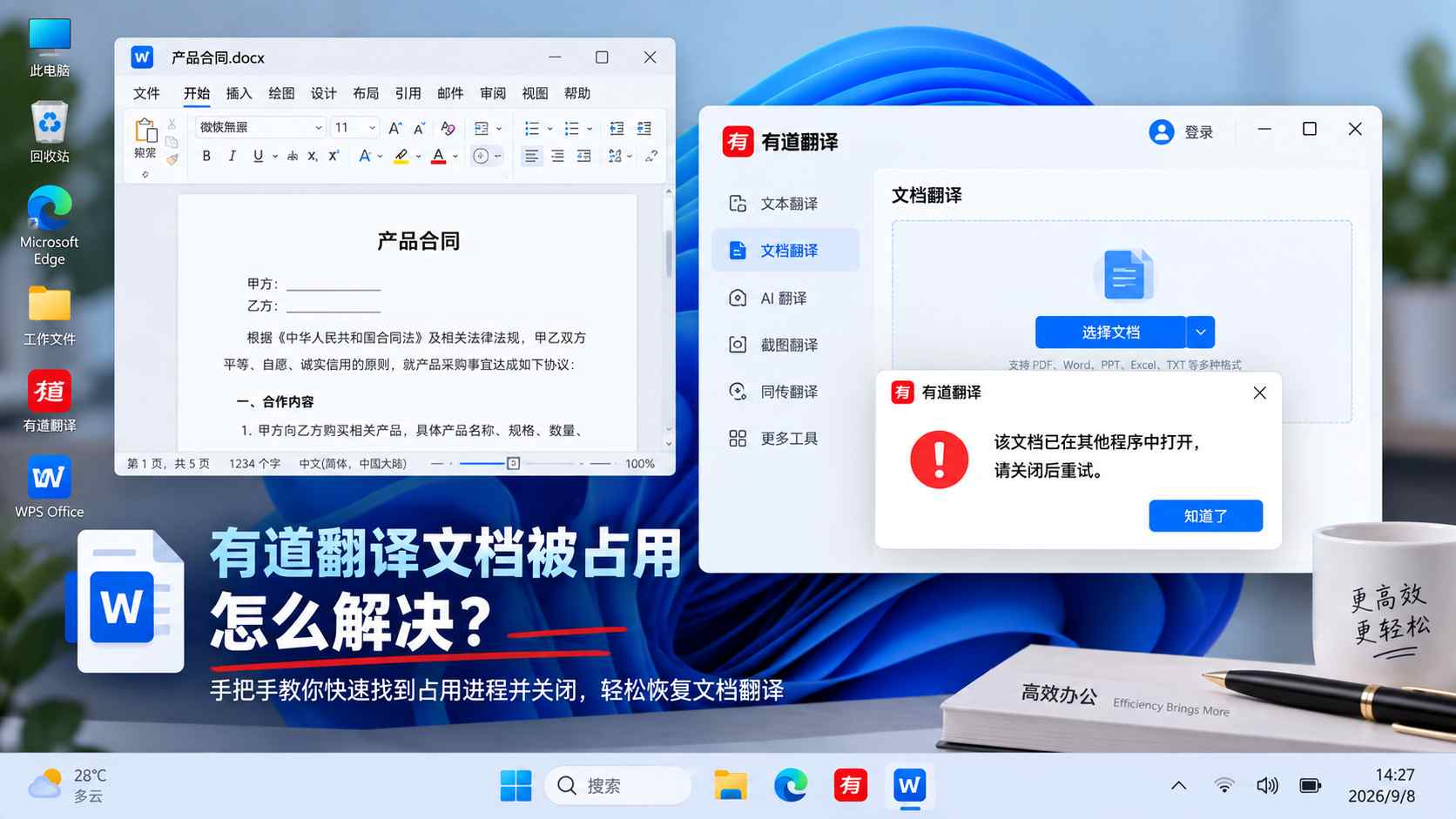
有道翻译提示“该文档已在其他程序中打开,请关闭后重试”怎么解决?
有道翻译上传文档时如果明确提示“该文档已在其他程序中打开,请关闭后重试”,先不要改网络或压缩文件。本文从关闭 Word/...
有道翻译安装提示另一个安装正在进行:1618 / 0x80070652排查
有道翻译安装时出现“另一个安装正在进行”、错误1618或0x80070652,通常应先确认是否还有其他Windows I...

有道翻译浏览器能用但客户端登录失败?Windows 代理与 WinHTTP 排查
浏览器可以正常上网,有道翻译客户端却登录失败或翻译一直转圈?先检查 Windows 系统代理与 WinHTTP 状态,再...

2026 年最新:有道翻译电脑版下载指南与 API 自动化避坑实战
寻找有道翻译电脑版下载?本文不仅提供官方资源获取指南,更深度拆解 2026 年跨境独立站如何通过调用网易有道 API 构...