
有道文档翻译指南:2026 高效翻译 PDF/Word/PPT 的实战技巧
想快速翻译长篇外语 PDF 却又担心排版混乱?本文通过实测为你展示有道文档翻译的核心技巧,无论你是留学生还是外贸从业者,都能通过本文掌握最快、最保真的文档翻译路径。
在日常办公和学习中,我们经常会遇到长达几十页的英文 PDF 文献、Word 合同或者产品说明书。如果一段段复制到翻译软件里,不仅效率极低,还会彻底打乱原本的段落和排版。
其实,有道翻译的“文档翻译”功能就是一个隐藏的神器。今天这篇教程就手把手教你如何通过简单的 3 个步骤,完美实现文档的快速翻译与导出。
第一步:进入文档翻译功能
打开有道翻译网页端或客户端,在顶部的功能导航栏中,找到并点击【文档翻译】。这里支持直接拖拽文件,支持的格式非常流行,包括 .pdf, .docx, .pptx, .xlsx 等。
💡 进阶指南: 如果你想更系统地掌握该功能在各格式下的高保真翻译表现,可以参考我们的完整进阶教程:[有道翻译文档翻译功能完整指南:多格式文件高保真翻译解决方案]
第二步:上传文件并选择语种
将你需要翻译的英文 PDF 或 Word 文件直接拖入上传区域。系统会自动识别源语言(如英文)。你只需要在右侧选择你想要翻译的目标语言(如简体中文)。
⚠️ 避坑提示: 很多同学在上传时会遇到超大 PDF 提示页数超限或文件体积过大的问题,免费版到底有哪些限制?遇到这种情况该如何不花钱解决?建议立刻阅读:[有道翻译PDF大文件限制怎么办?超大文档翻译技巧与免费替代方案深度评测]
⚡ 提效小贴士: 有道翻译还特别针对“学术论文”提供了专业词库优化。如果是学术文献,记得勾选“学术领域”,这样翻译出来的专有名词会更加精准。
第三步:一键翻译与双语对照预览
点击“立即翻译”,系统会在几秒钟内完成解析。翻译完成后,强烈推荐使用其“双语对照”模式。左边是高清晰度的英文原版排版,右边是逐行对应的中文翻译。图表、表格、标题样式几乎做到了 1:1 的完美还原,再也不用担心排版错位的问题。
最后,点击右上角的【导出文档】,你就可以将这篇完美排版的双语对照文档保存到本地了。
💡 选购进阶: 随着使用频率变高,你可能会纠结是否有必要升级为付费会员。究竟高级功能值不值这个价?可以看看我们的打工人避坑省钱选购指南:[有道翻译专业版和普通版有什么区别?职场与学术深度评测及省钱选购指南]
不管是写毕业论文的学生党,还是需要处理海量外贸资料的职场人,熟练掌握有道翻译的文档翻译功能,都能让你在面对外语资料时游刃有余。赶快打开网页试一下吧!

有道翻译
暂无介绍....
延伸阅读:
有道翻译电脑版首次使用设置:翻译、划词、AIBox与更新
有道翻译电脑版首次使用设置指南,涵盖文本翻译、划词、AIBox、更新与开机选项,帮助完成基础配置并验证功能是否正常。

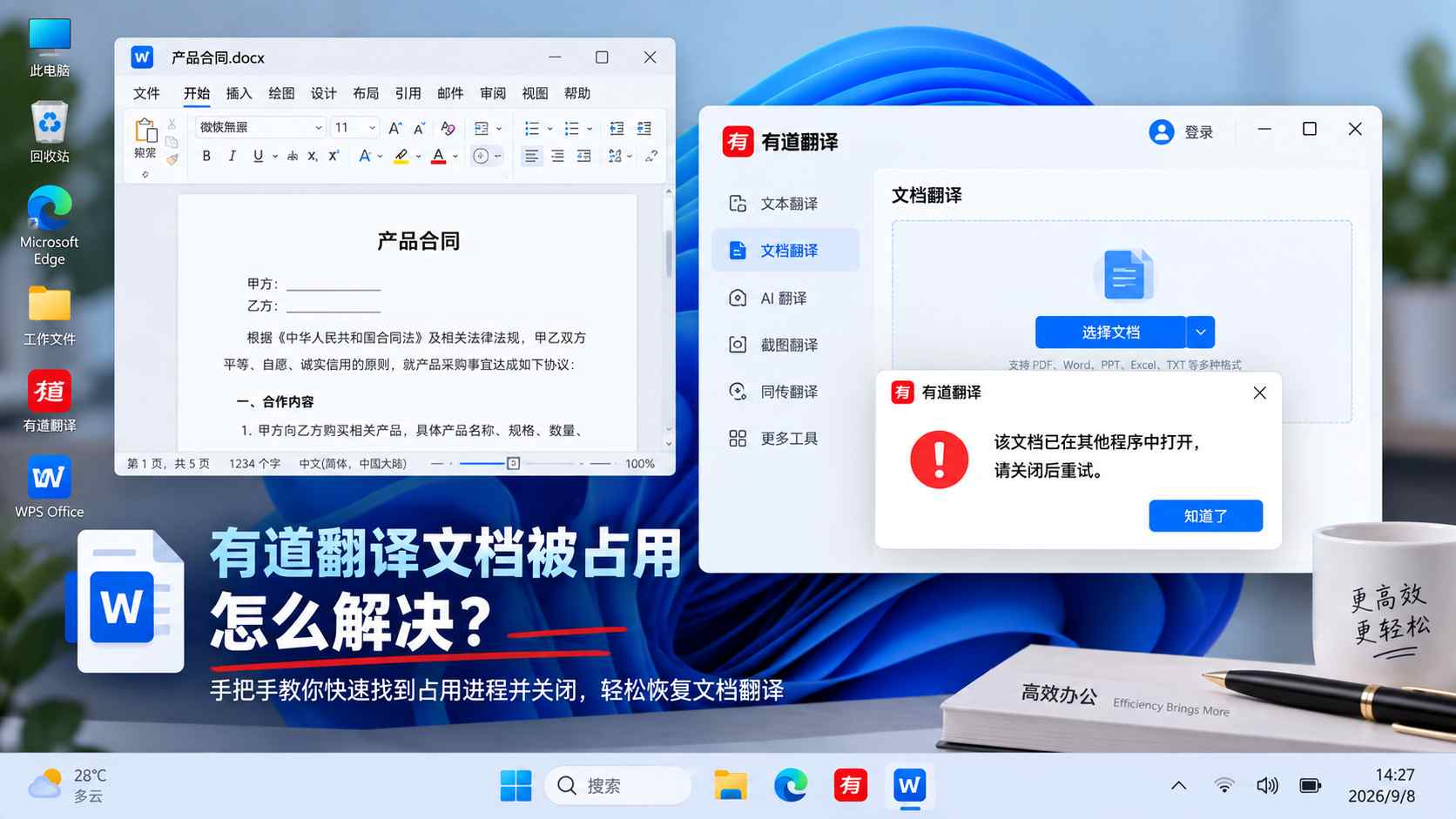
有道翻译提示“该文档已在其他程序中打开,请关闭后重试”怎么解决?
有道翻译上传文档时如果明确提示“该文档已在其他程序中打开,请关闭后重试”,先不要改网络或压缩文件。本文从关闭 Word/...
有道翻译安装提示另一个安装正在进行:1618 / 0x80070652排查
有道翻译安装时出现“另一个安装正在进行”、错误1618或0x80070652,通常应先确认是否还有其他Windows I...
有道翻译浏览器能用但客户端登录失败?Windows 代理与 WinHTTP 排查
浏览器可以正常上网,有道翻译客户端却登录失败或翻译一直转圈?先检查 Windows 系统代理与 WinHTTP 状态,再...

2026 年最新:有道翻译电脑版下载指南与 API 自动化避坑实战
寻找有道翻译电脑版下载?本文不仅提供官方资源获取指南,更深度拆解 2026 年跨境独立站如何通过调用网易有道 API 构...